定度ラーメン

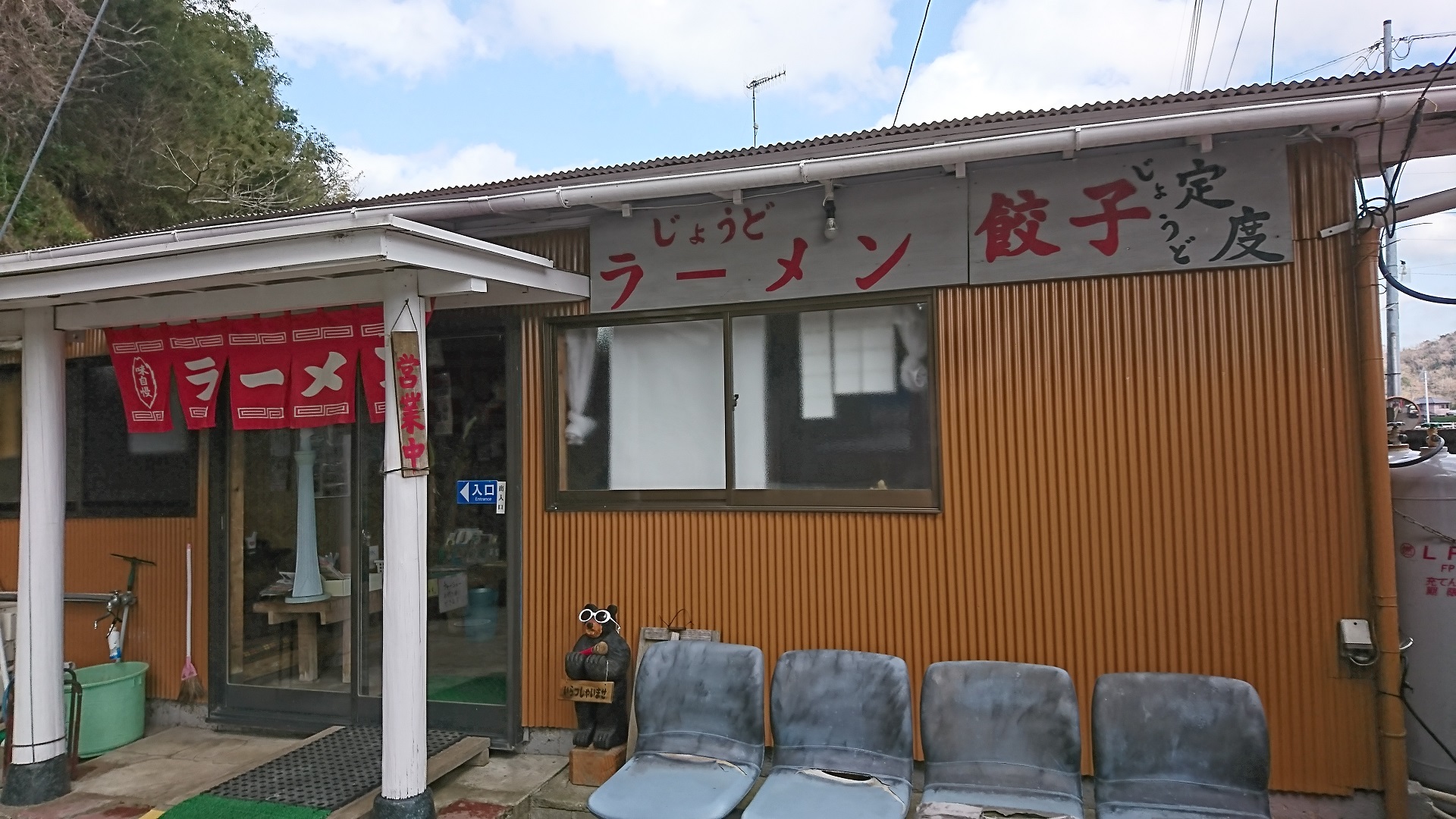
千葉県ドイツ村近くにあるラーメン屋さん、「定度」(じょうど)に行きました。

[map address=”〒299-0205 千葉県袖ケ浦市上泉1345” width=”532px” height=”300px” api=”AIzaSyAeXz5XHKpy5tklWVvPiXYHnEGJZFm3gf0″ theme=”” class=” ” zoom=”15″ draggable=”true” controls=”true”]

とろとろチャーシューで、以前モモクロが食べに来たりで有名なお店だそうです。

定度ラーメン外

定度ラーメン外

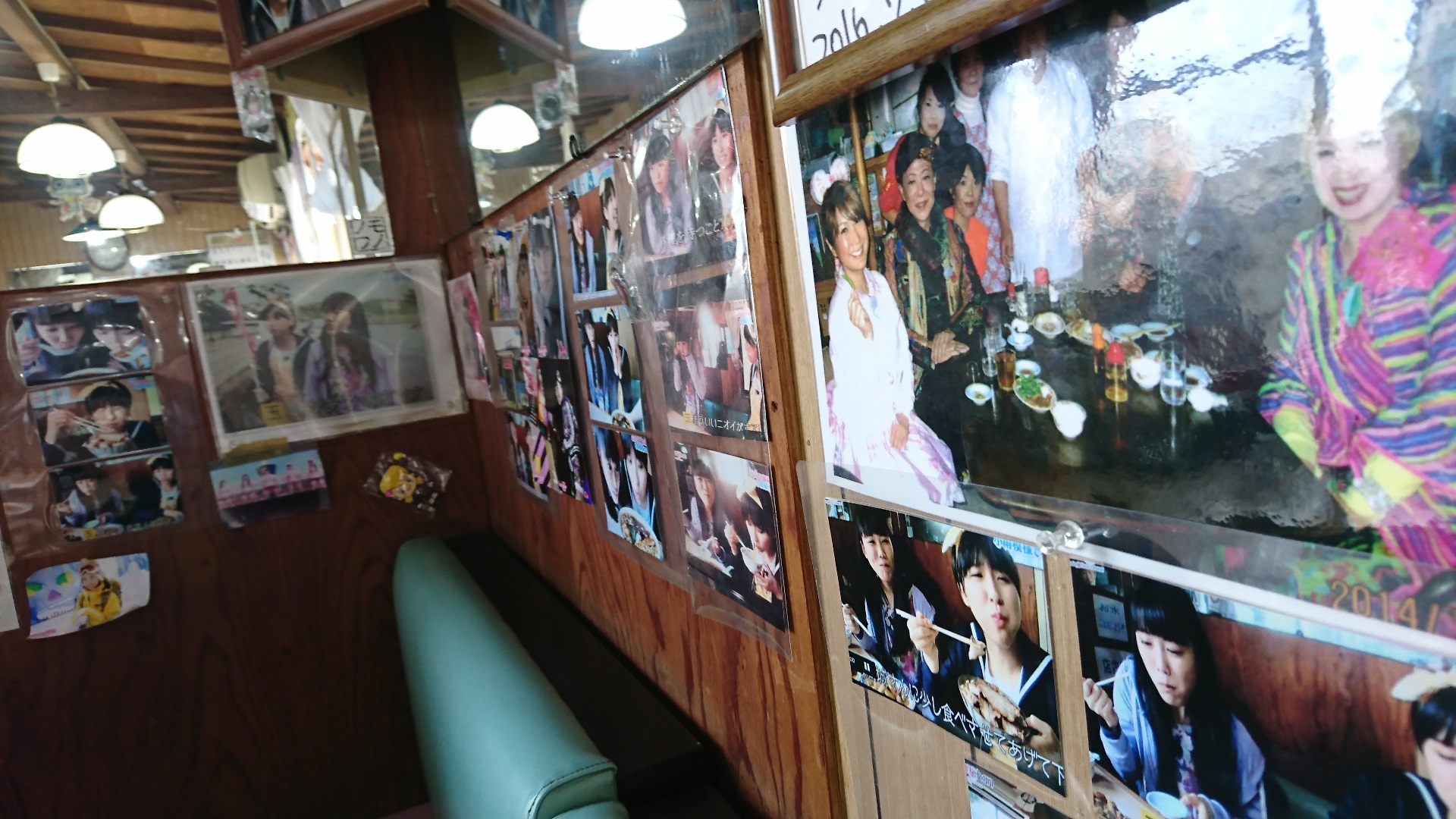
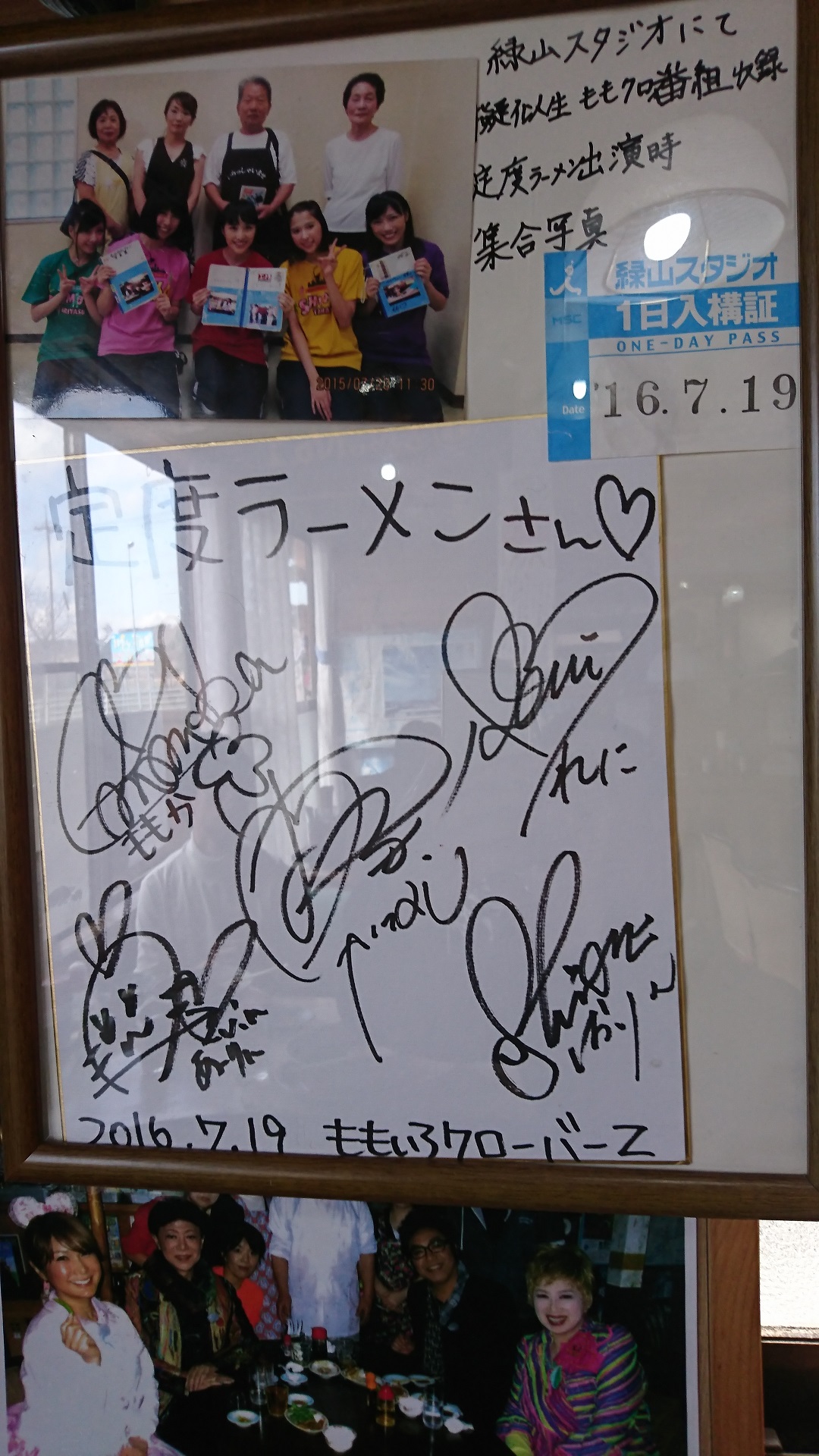
店内にはモモクロのサインやら、TV番組収録の写真やらいっぱい貼ってありました。

店内

店内

モモクロ撮影

モモクロ撮影

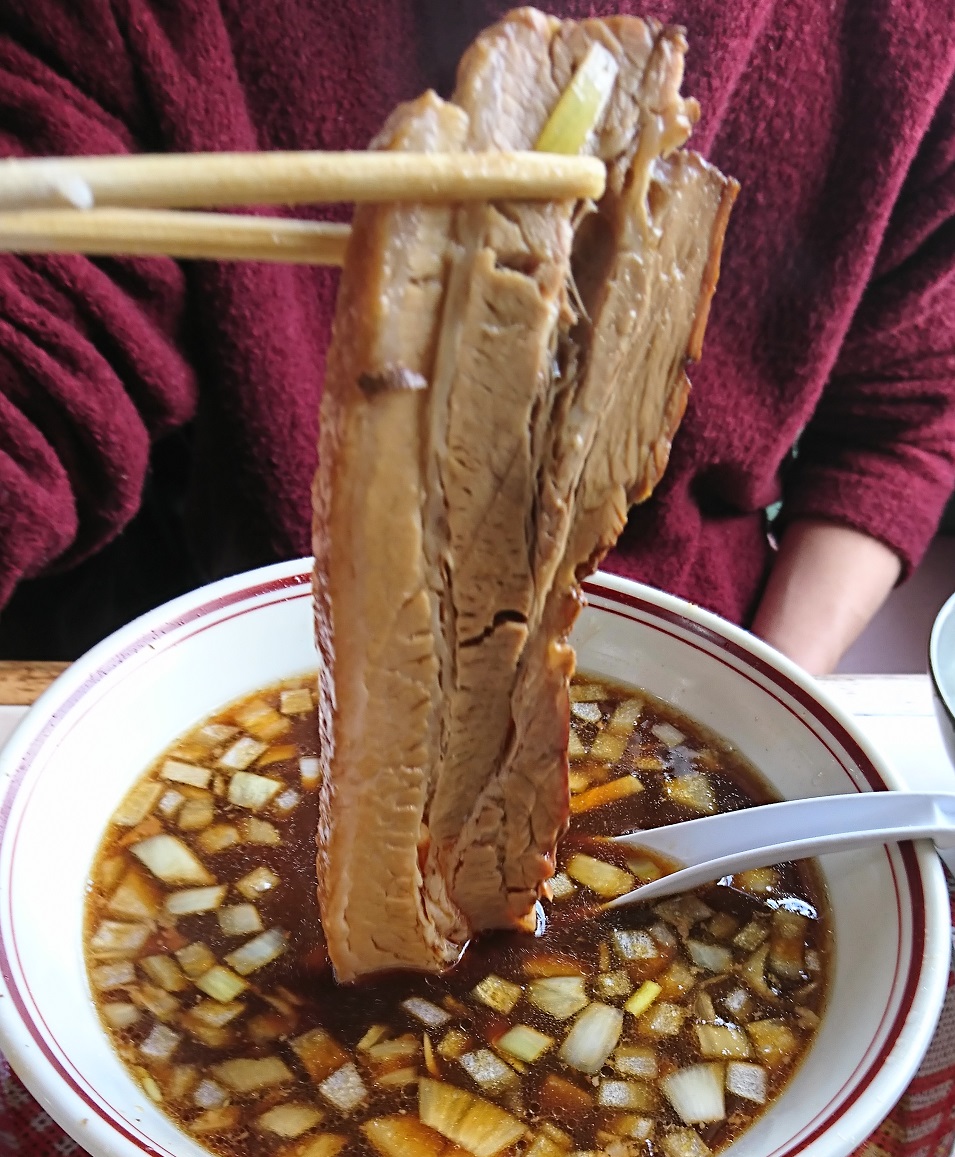
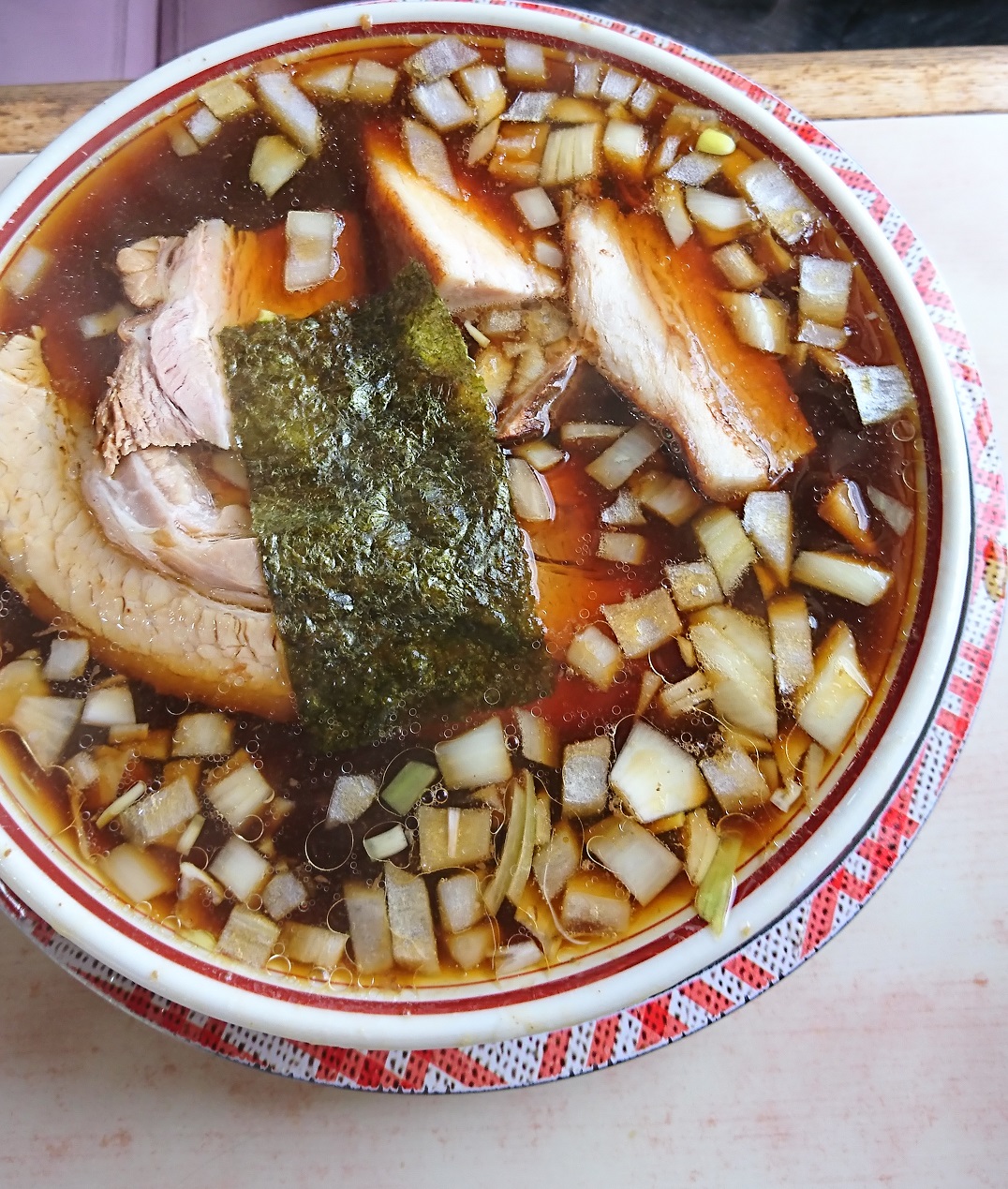
ラーメンには特大トロトロチューシュー入り。580円は安いですね。

定度ラーメン

定度ラーメン

この辺では多い「竹岡式」のラーメンです。

チャーシュー

チャーシュー

チャーシューメンはこの特大チャーシューが2枚いり。

チャーシューメン

チャーシューメン

竹岡式のラーメンは賛否有るようですが、好きな人はクセになる味です。また食べたくなります。

しかも、ここのチャーシューは安定のおいしさです。

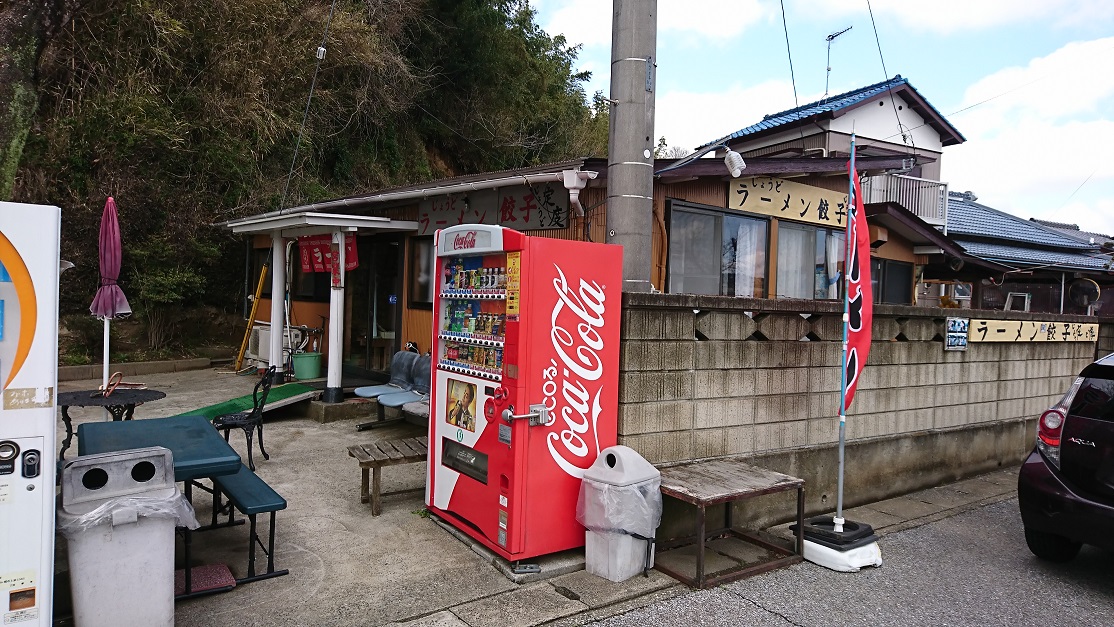
今は、口コミやナビ情報がありますが、知らないと見過ごしてしまいそうです。

定度ラーメン外観

定度ラーメン外観

田舎道でも道幅があり、路側帯もかなり広いので、車やバイクで立ち寄りやすいと思います。

地元を知ってるダンプやタクシードライバーが多く立ち寄るので、昼時をややずらした方が混んでなくていいかもしれません。

ヘルメットスピーカー追加

ヘルメットスピーカー追加

せっかくB+COM SB6Xを付けたのに、無線とgoogleナビが同時利用できないのは残念だ。

常時使うわけではないが、アマチュア無線(グループ無線)とインカム(近親者)での無線も同時に待ち受けたい。ナビも。

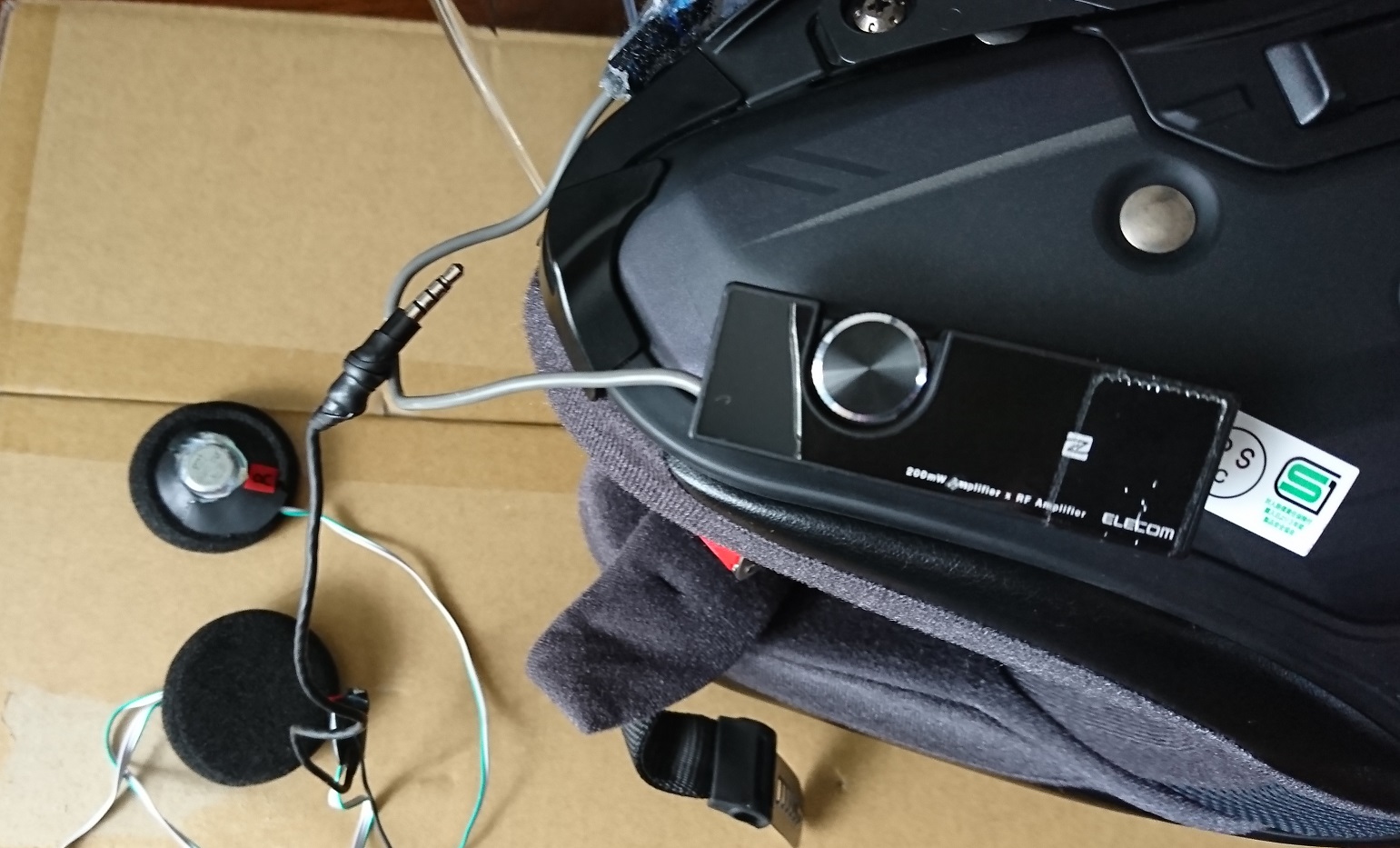
と、いうわけでインカムの他に、前に使っていたbluetoothオーディオレシーバーを追加します。

LBT-PAR-500

LBT-PAR-500

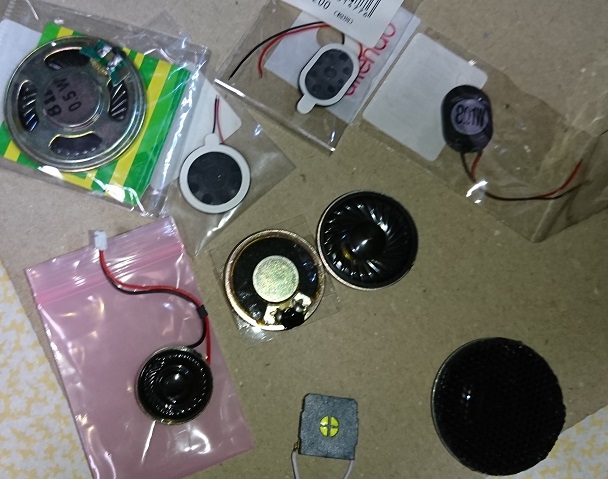
前は40mmスピーカーを使っていたが、片方に2個づつ入れるので、小さいのに変更。

スピーカー選考

スピーカー選考

色々試したが、小さすぎるのはやっぱり音が小さい。

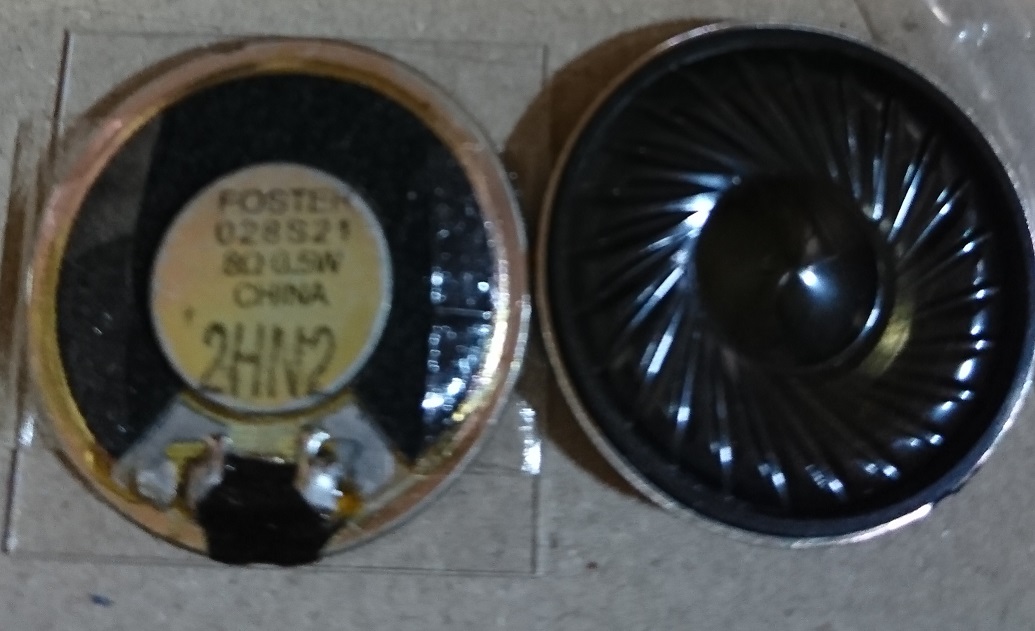
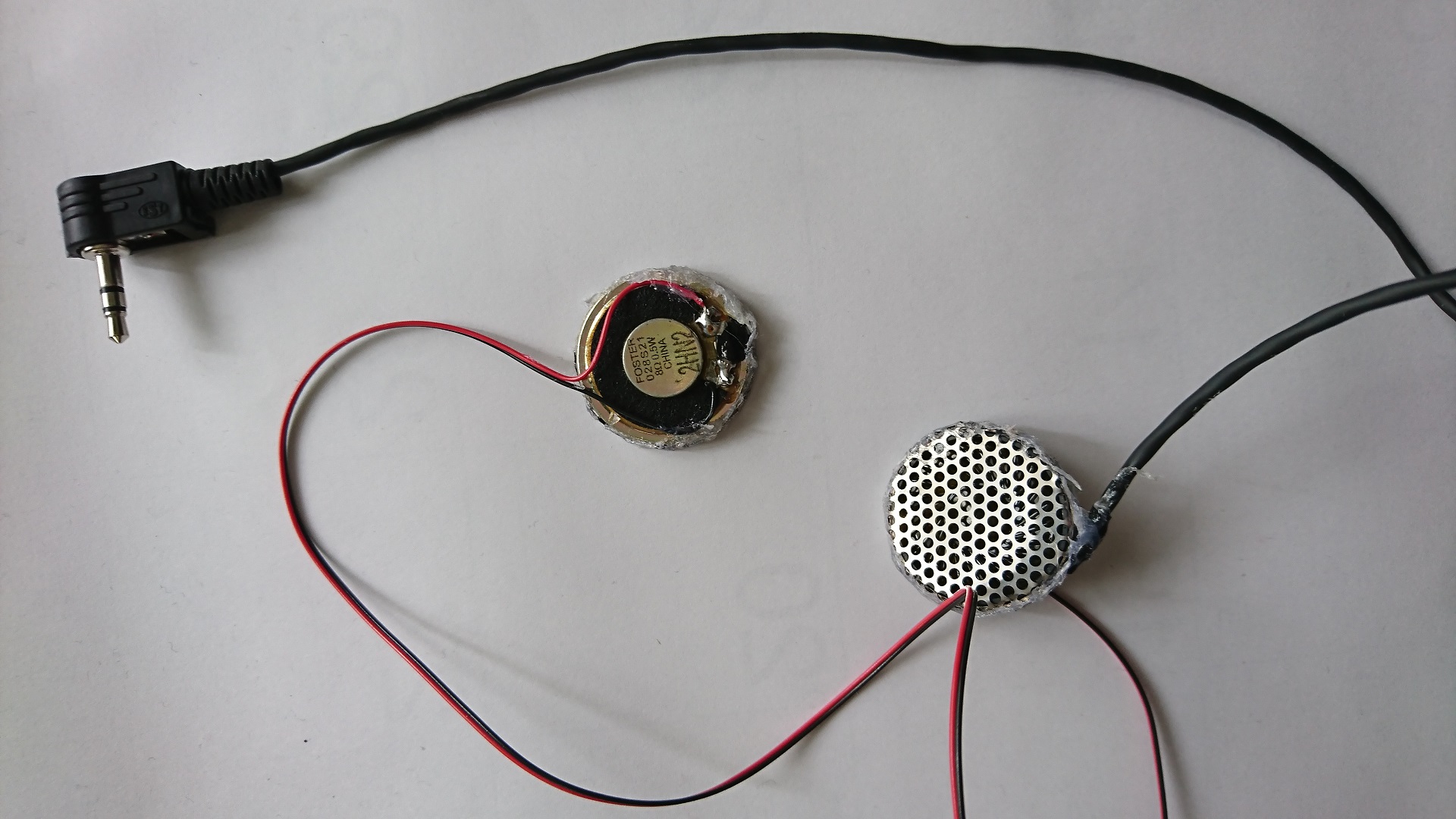
FOSTERスピーカー

FOSTERスピーカー

FOSTERスピーカー

結局これに決定。

26mmで音も大き目、低音も他より出る。

やっぱり「FOSTER」です。

余談ですが、まだインターネット無かった頃、無知な私が、秋葉原で店頭表示「FOSTEX」スピーカー980円 を買ってきて、家で見たら「FOSTER」と書いてあって、・・・騙された・・・と憤慨していた。まさか会社がFOSTERだったとは・・・・20年位アキバの店を恨んでいた。ゴメンナサイm(__)m

スピーカー保護

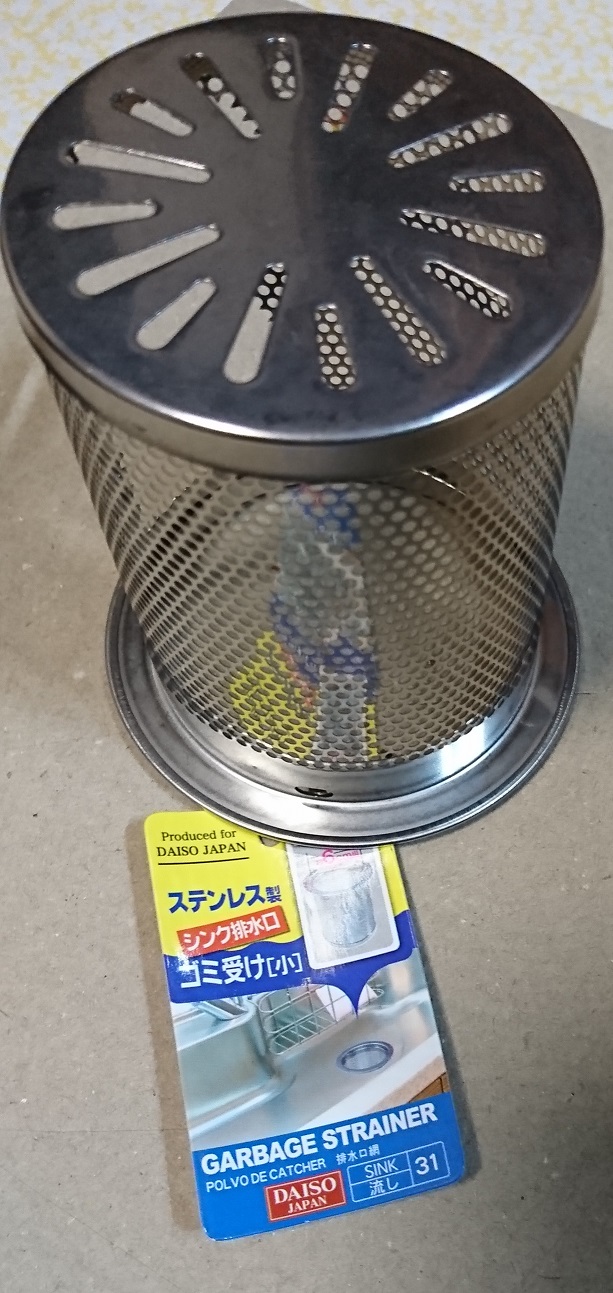
メットに仕込むのに、むき出しではいけません。何か網状で固め、薄めの物は・・・・

100均ゴミ受け

100均ゴミ受け

前は植木鉢の底に入れる網を使いましたが、今回はこれを加工します。

スピーカー保護ネット

スピーカー保護ネット

切ったら、コーン紙に当たらないように指で押して湾曲させて、ホットボンドで留めます。

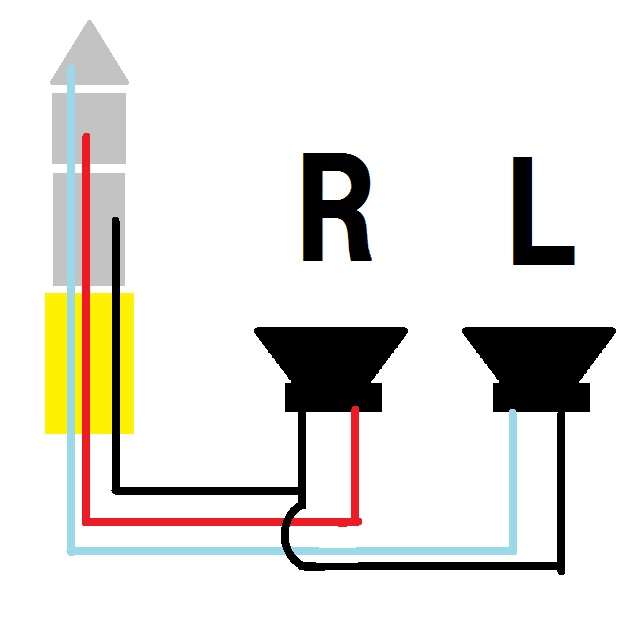
結線

3Pミニジャックと配線、2芯シールド線と2本平行線を付けるだけ。

3Pミニ

3Pミニ

後で配線もついでにホットボンドで取れづらいように強化しました。

完成

完成

ヘルメットに入れます

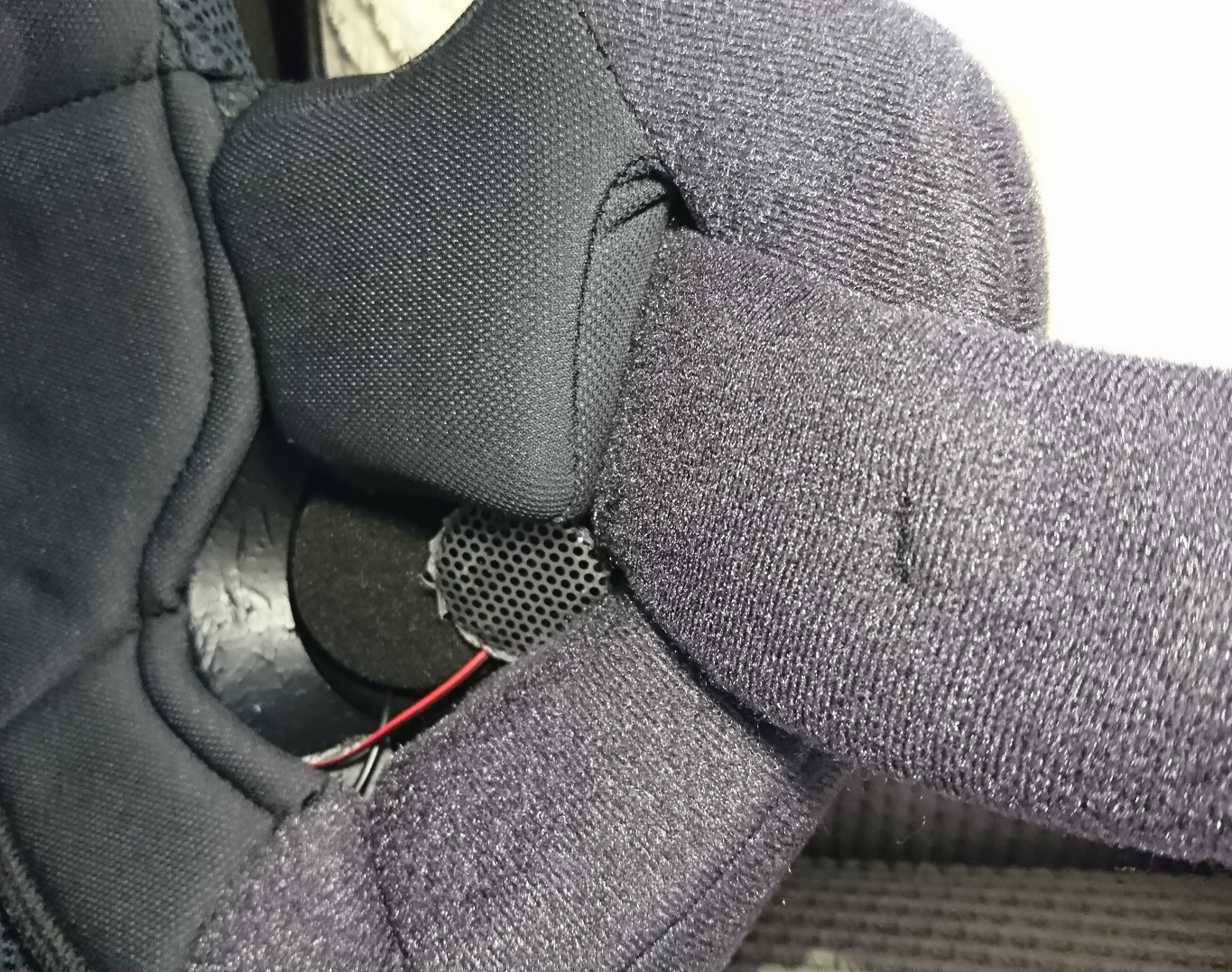
メットinダブルスピーカー

メットinダブルスピーカー

耳は案外前下側に来ます。(私の場合)

メットinダブルスピーカー全体

メットinダブルスピーカー全体

これで、両方ともよく聞こえます。


桃開花

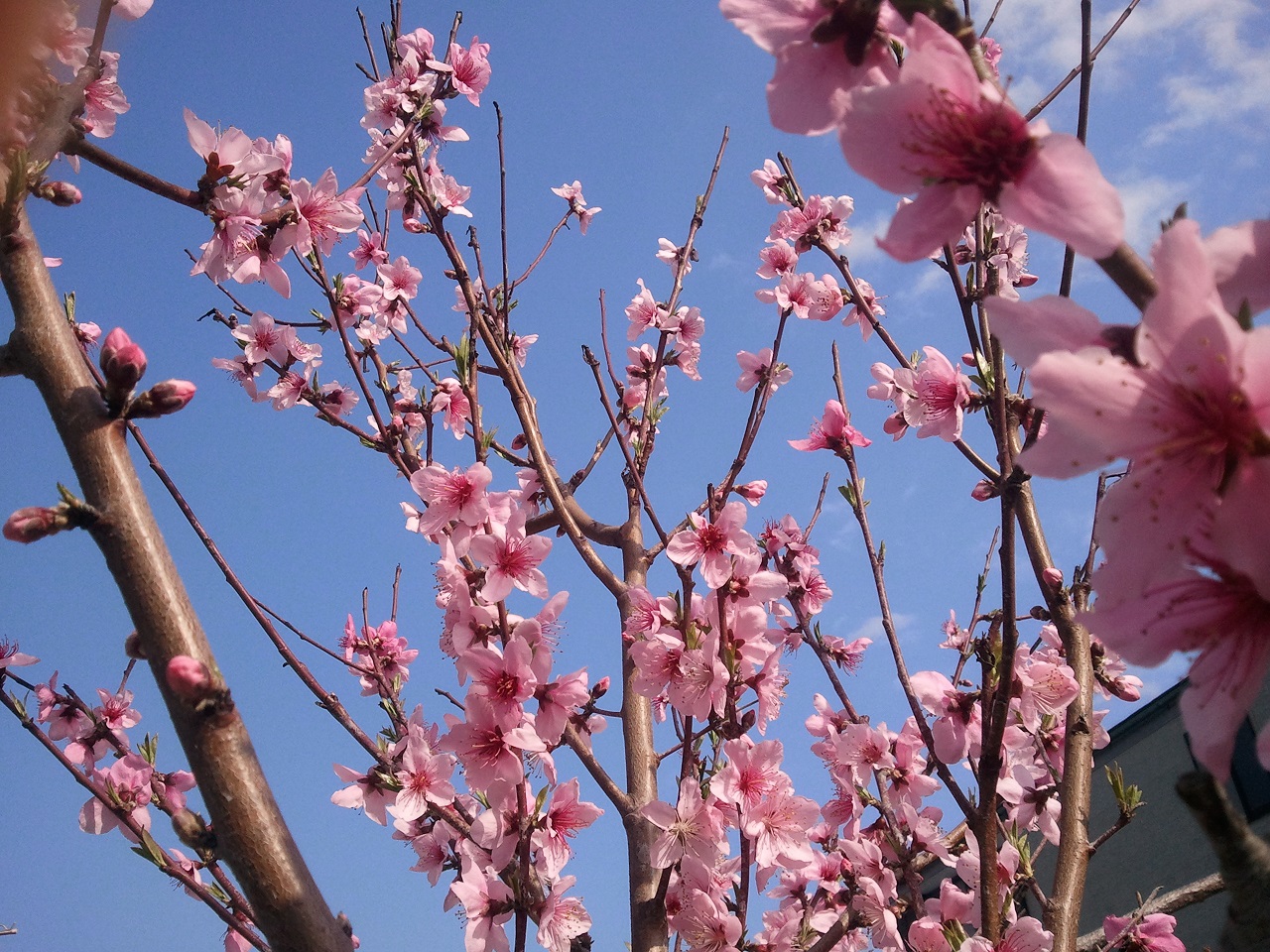
昨日、桃の花が咲きました。

発芽してから、おそらく3年目です。

「日川白鳳」有名な食用桃の木です。

もとは10数年前に山梨から、こちらの市場に提供された、7、80cm位の木を譲り受けました。

桃2011年4月

桃2011年4月

それから毎年、開花、桃を実らせ、美味しくいただきました。

上に伸びすぎないように選定したり、開花後間引いたり、縮葉病の予防に、アブラムシ駆除。素人の適当な作業ですが大変でした。

しかし、枝選定後の処理が悪かったのか、枯れる枝が出て、それが徐々に増え、花付きも悪くなり実も殆ど成らなくなってしまい、木を抜いてしまいました。


木が無くなると、その年の春~夏に周辺から、桃の木が目を出しました。

今まで落ちた実から発芽したことなんて無かったのに、これが「アレロパシー作用」なのでしょうか?

また、桃の木を育てるか迷っていたのですが、そのまま育ってしまうと邪魔なので、とりあえず鉢植えにしておきました。

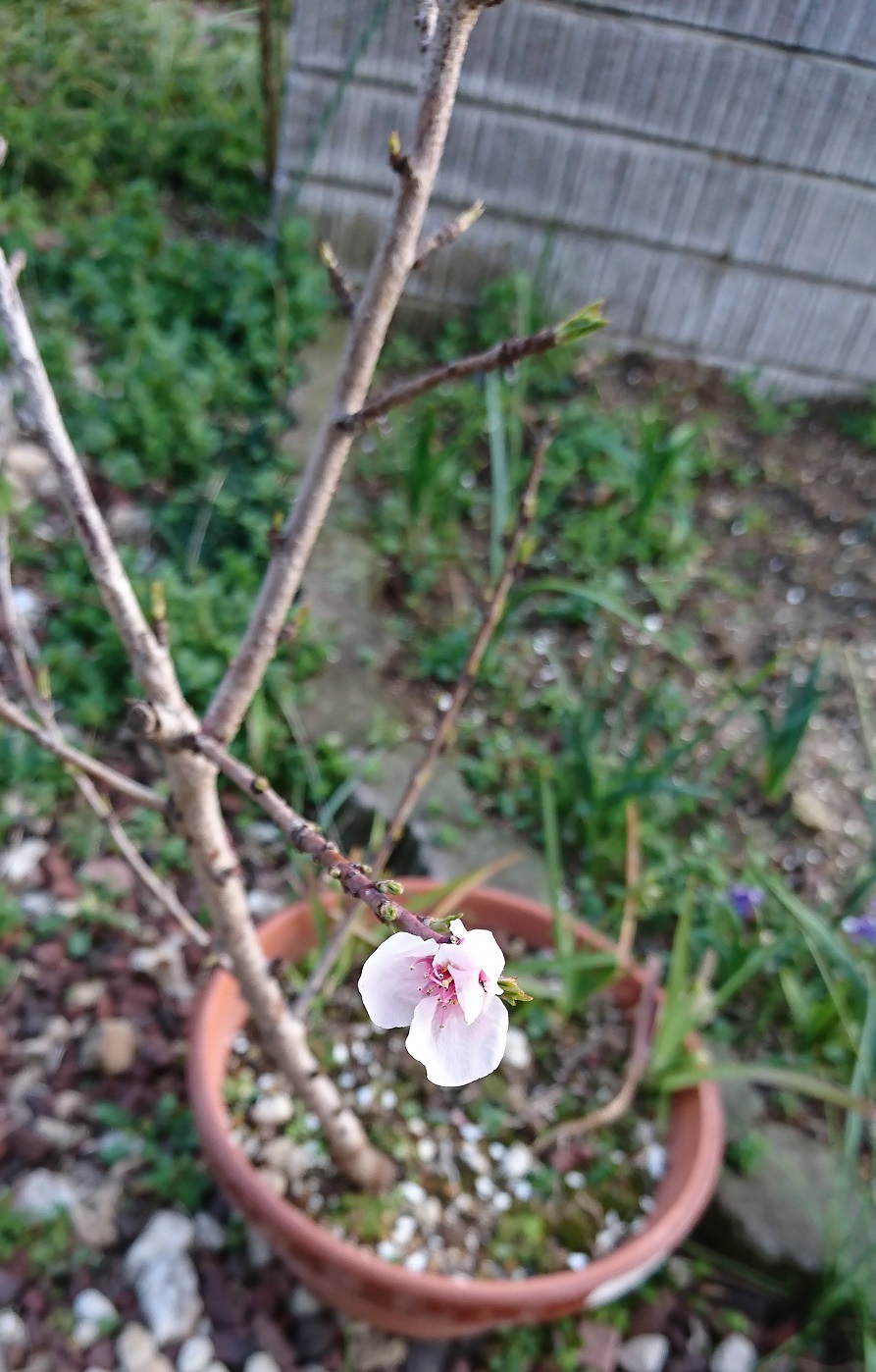
それで3年目、初開花、1輪だけですが・・・。

桃初開花

桃初開花

しばらく盆栽状態で育ててみようと思います。

PCリカバリー

知人から「PCが動かない」と、相談を受けた。

私、素人が出来るかわからないが、初期化してくれと、言うので引き受けた。

富士通のwin8.1のノートパソコン。以前、win10にされてしまったのを戻した経緯がある。

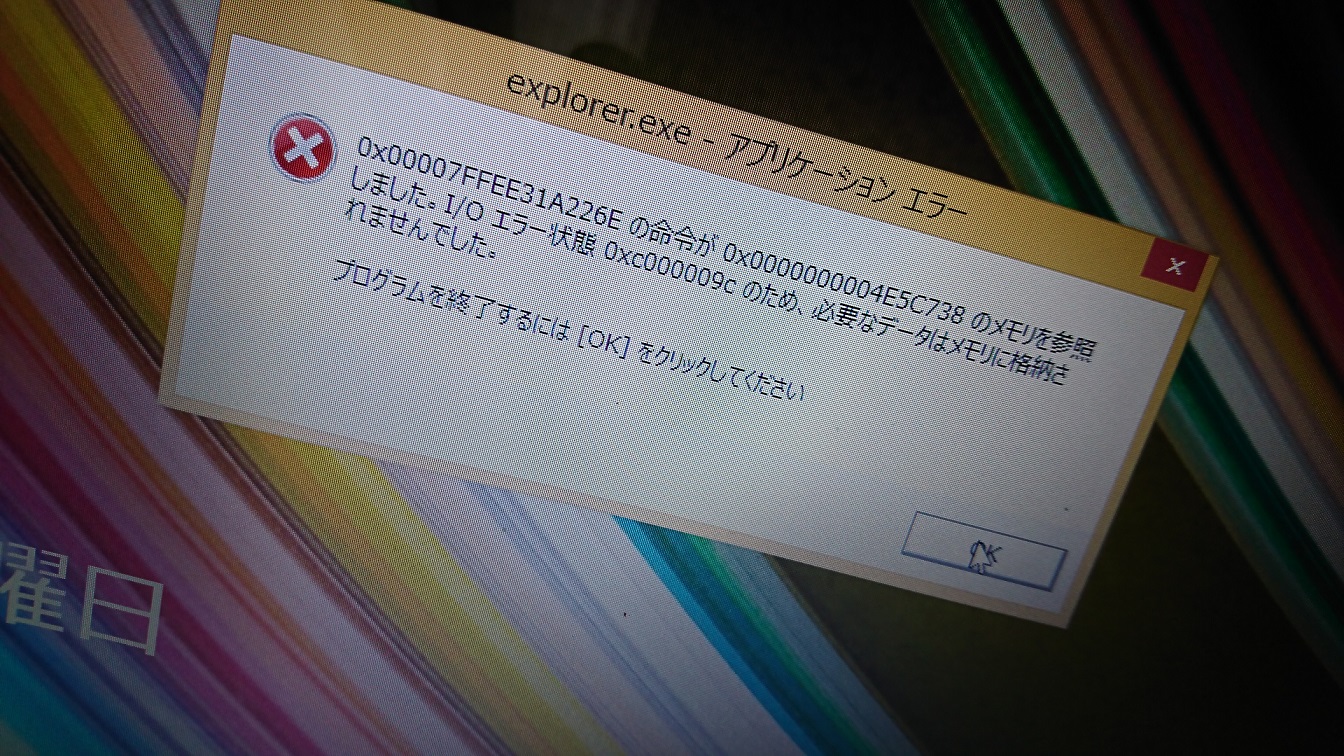
今回、「windows 更新プログラムを構成できません 変更を元に戻しています 電源を切らない・・」のメッセージ後フリーズしたらしい。

再起動後「I/Oエラー」と出てフリーズ。まともに電源も落とせない。
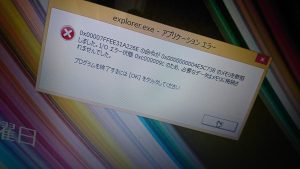
01_windows up date後の出たエラー

01_windows up date後の出たエラー

この後、強制終了~電源ONで暗い画面(バックライト点灯、画面黒)のまま、HDDは動いていたが30分以上このままだった。

F8受け付けない

この機種特有なのかわからないが、win8以後、起動時のF8やF2、DEL連打でバイオス設定やブートを選ぶなど出来ない。

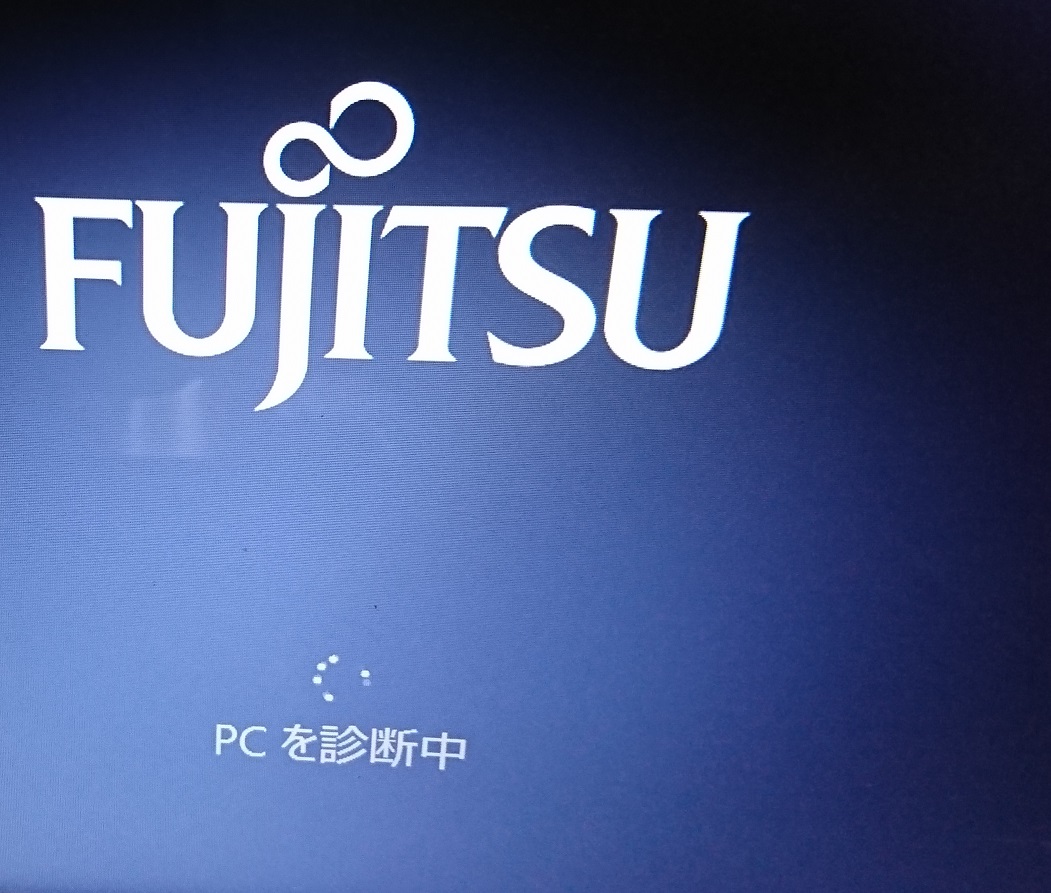
電源長押しで強制終了-電源オン、強制終了-電源オン、強制終了-電源オンと3回繰り返すと、自動修復プログラムが起動された。
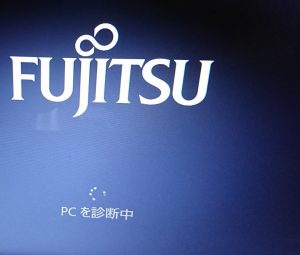
02_自動で診断
02_自動で診断

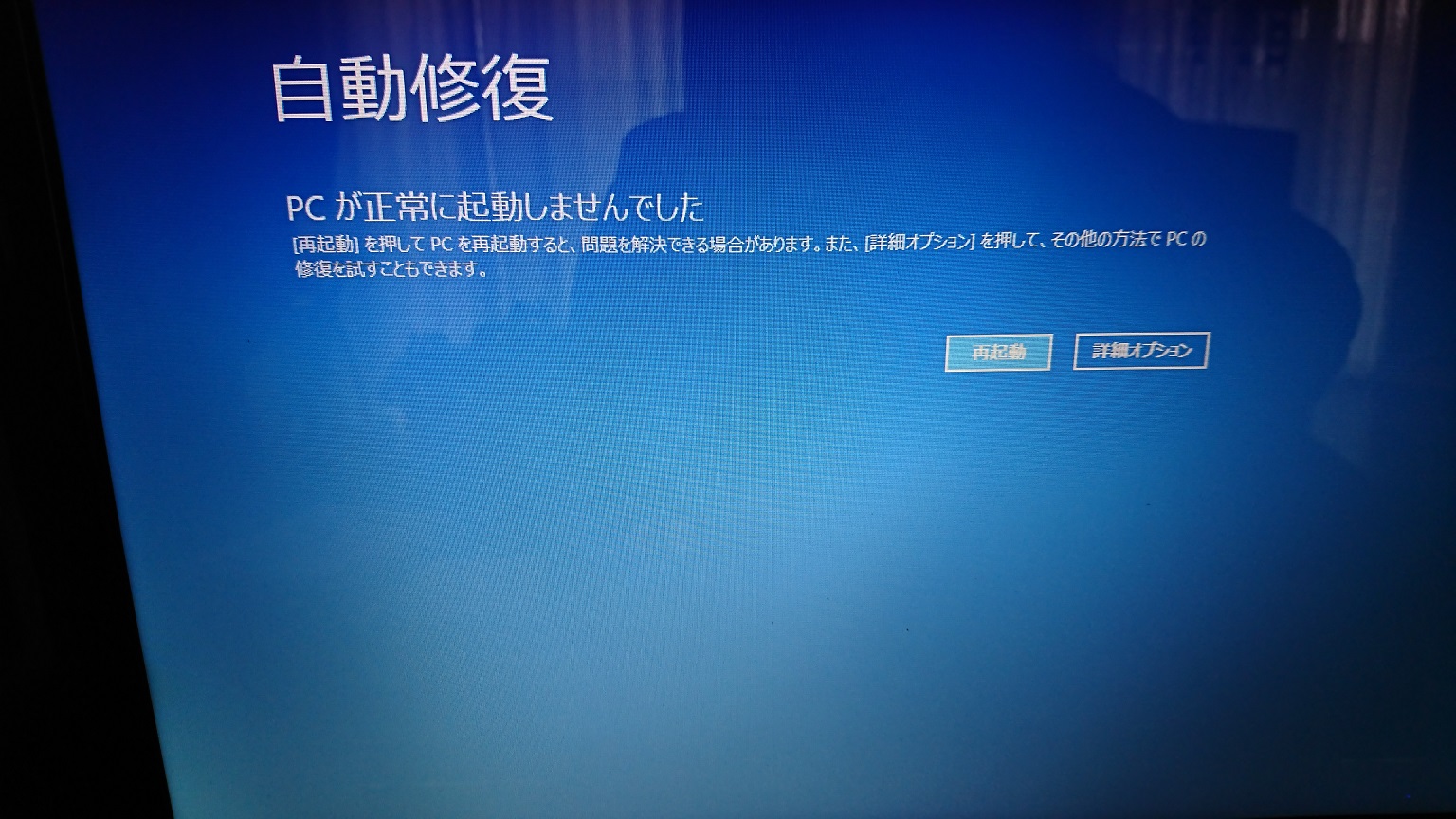
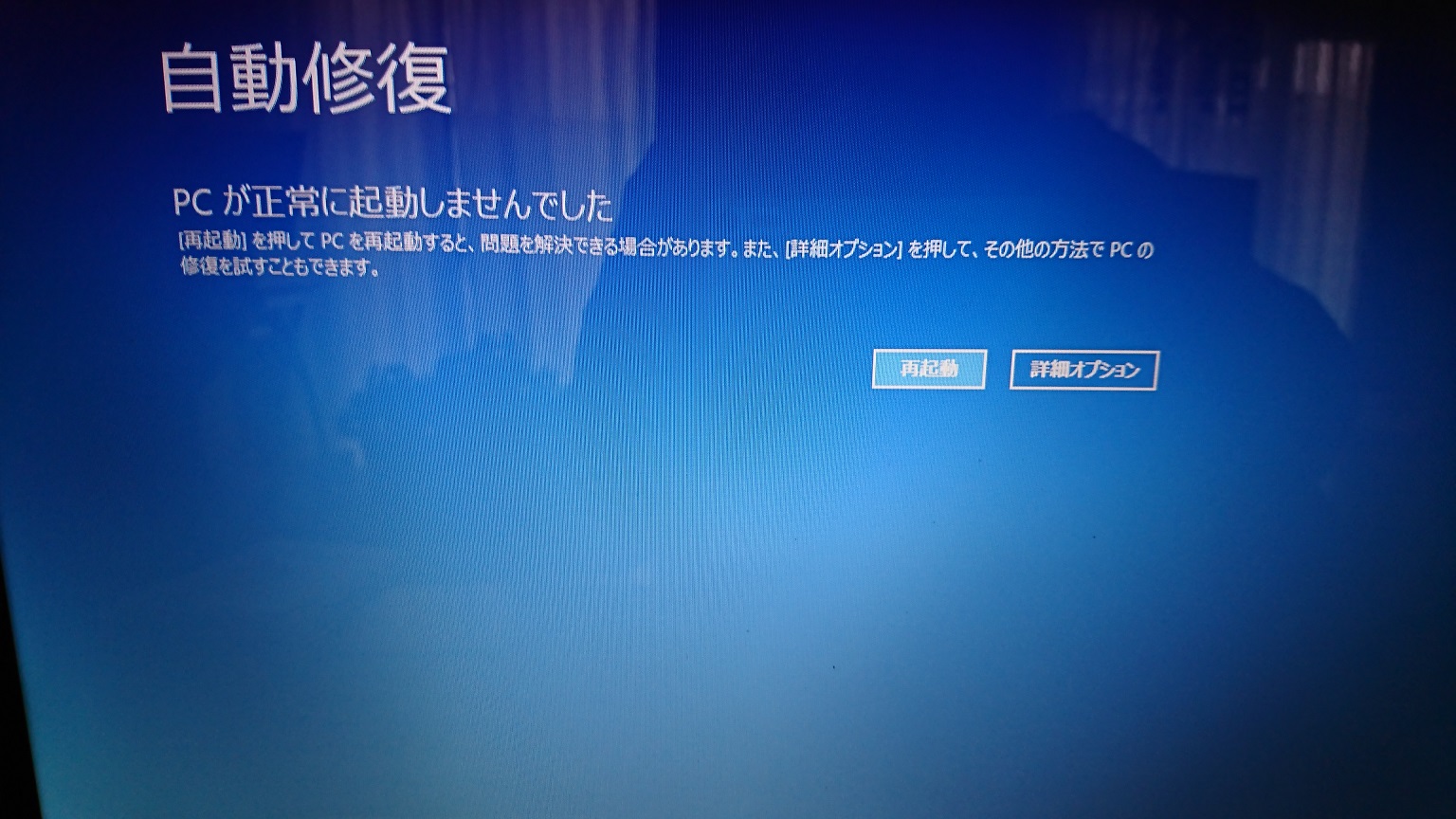
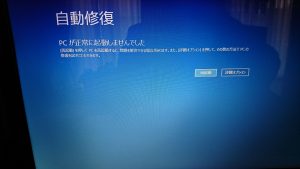
03_自動修復できない

03_自動修復できない

診断の結果、起動できなかったようだ。


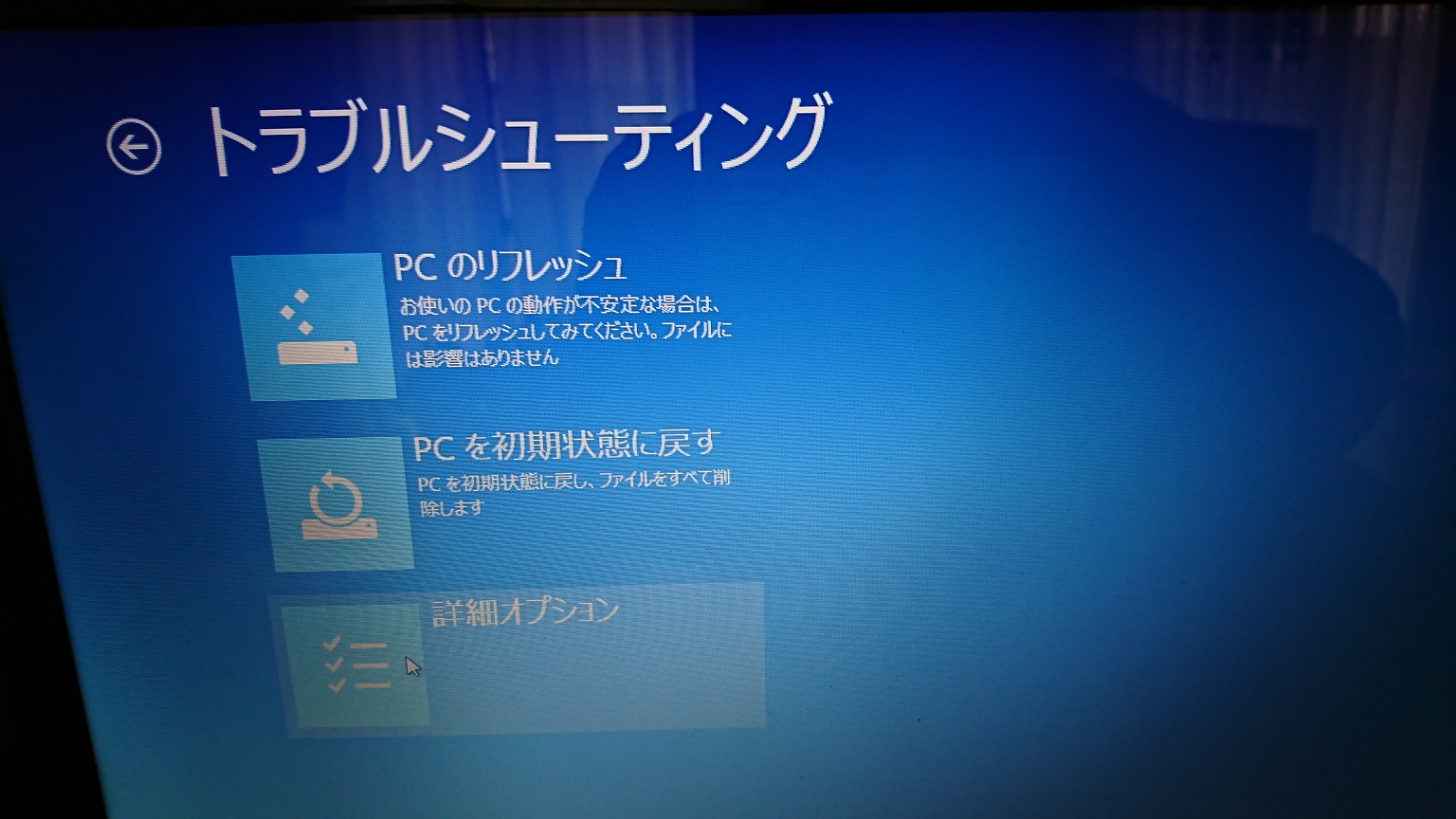
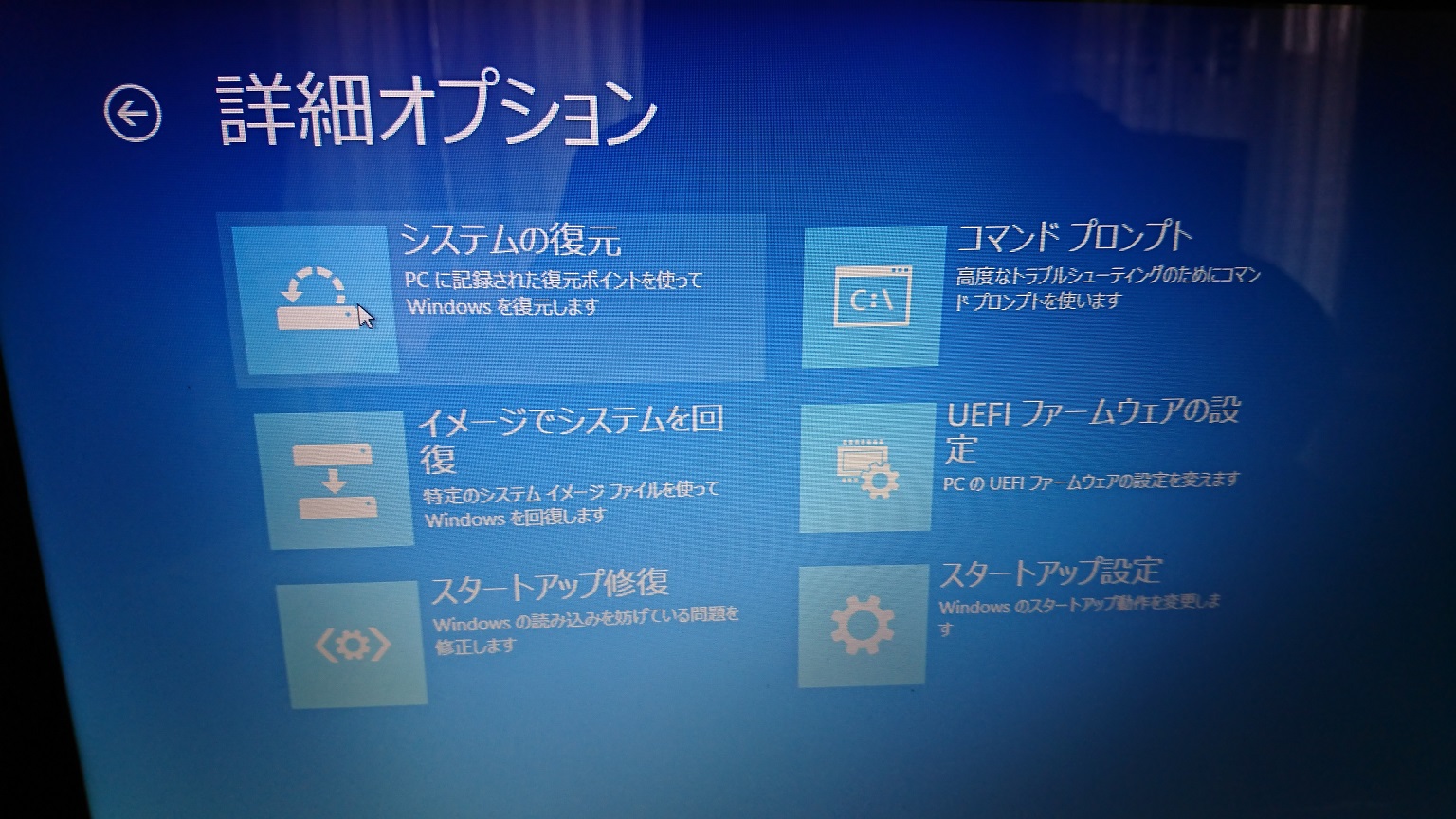
詳細オプションでトラブルシューティング。
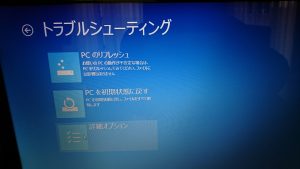
05_トラブルシューティング
05_トラブルシューティング

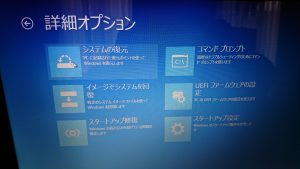
06_詳細オプション

06_詳細オプション

システムの復元

まずシステムの復元を選んだが、復元ポイント設定されておらず、できなかった。

次に、スタートアップ修復を選んだが、これは最初の3回強制再起動でやったのと同じではないだろうか?
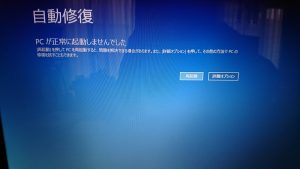
07_スタートアップ修復_失敗

07_スタートアップ修復_失敗

起動できず、おそらく同じ画面。

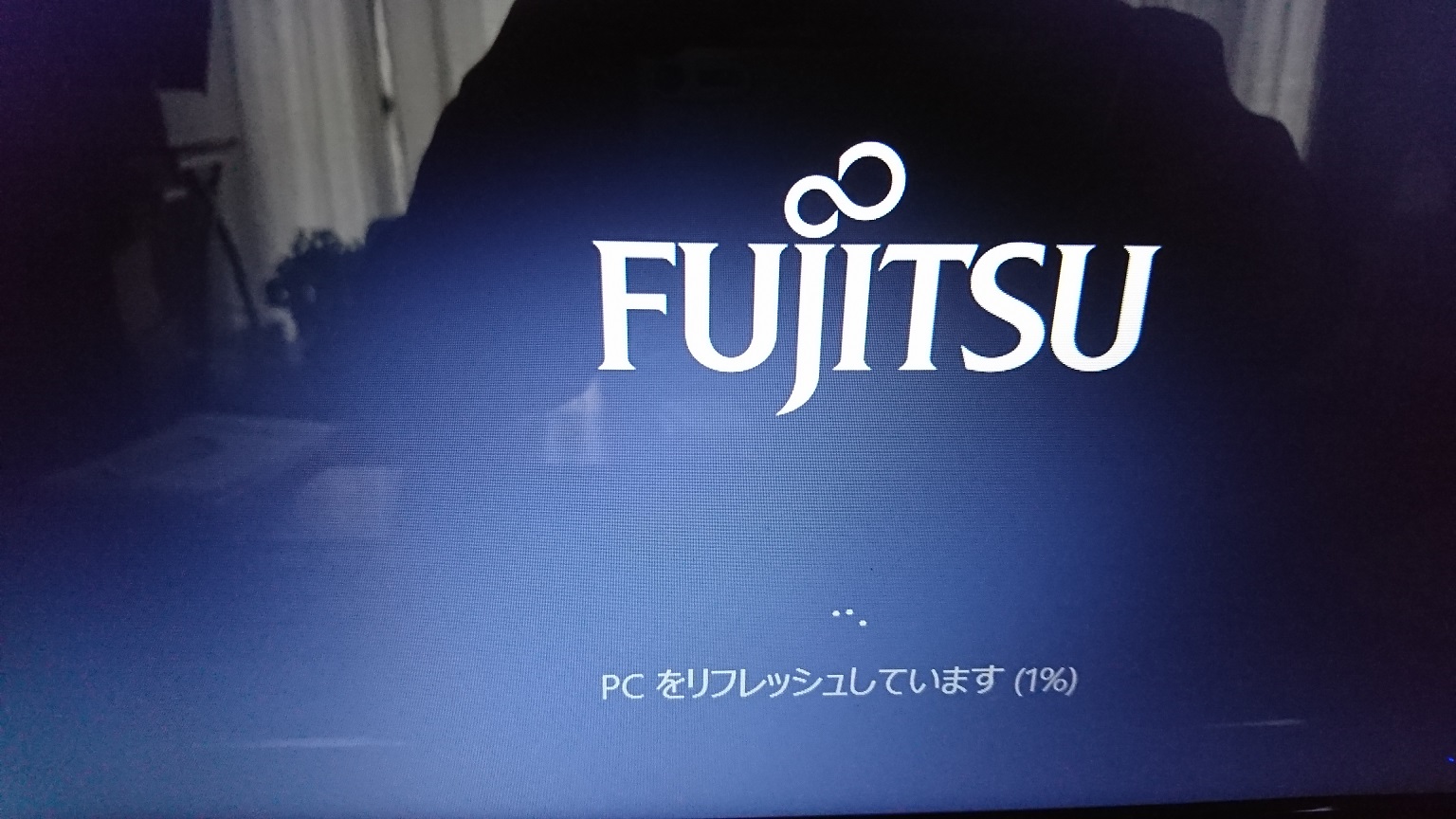
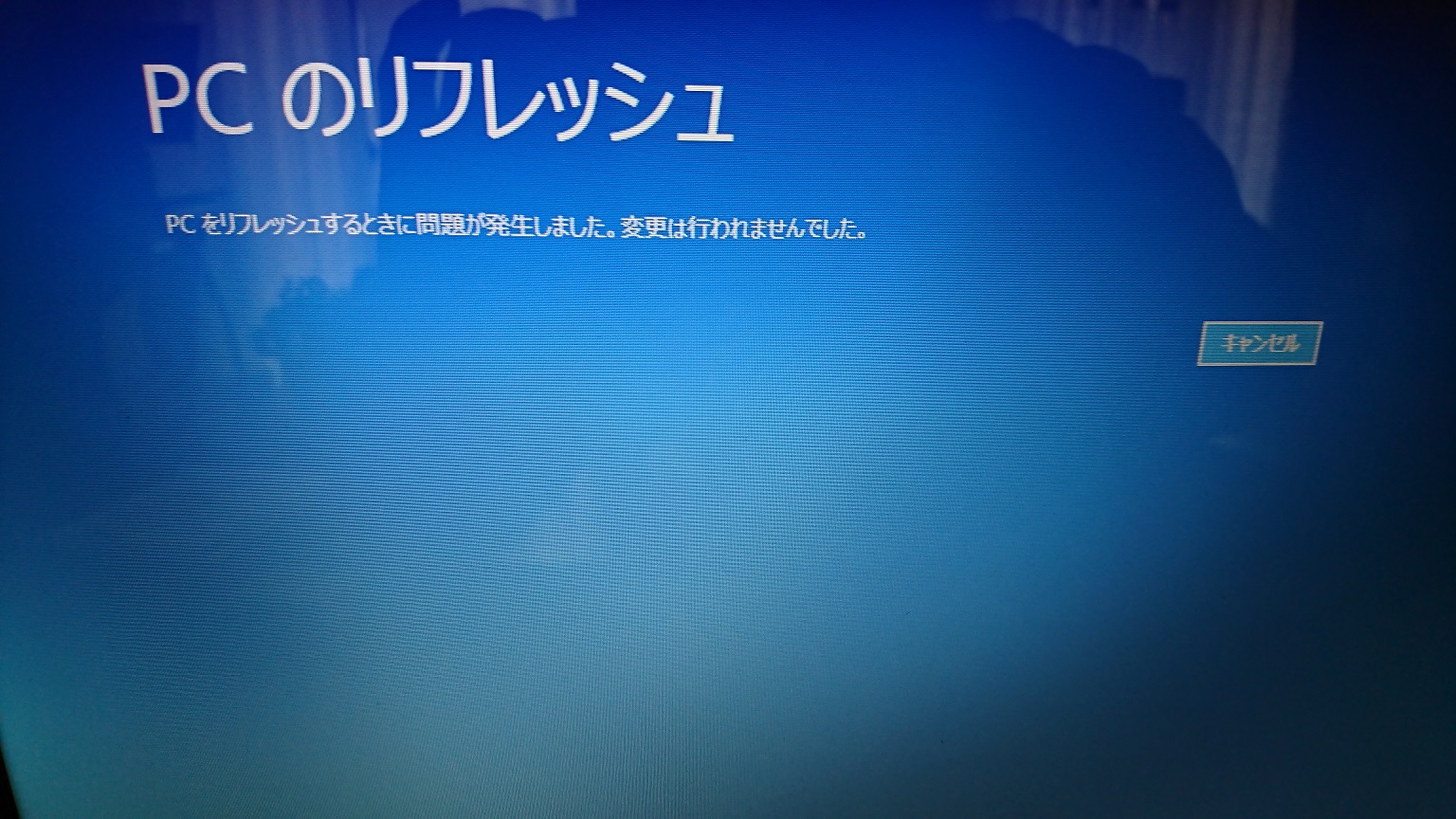
PCリフレッシュ
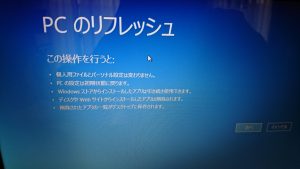
09_トラブルシューティング-PCのリフレッシュ2

09_トラブルシューティング-PCのリフレッシュ2

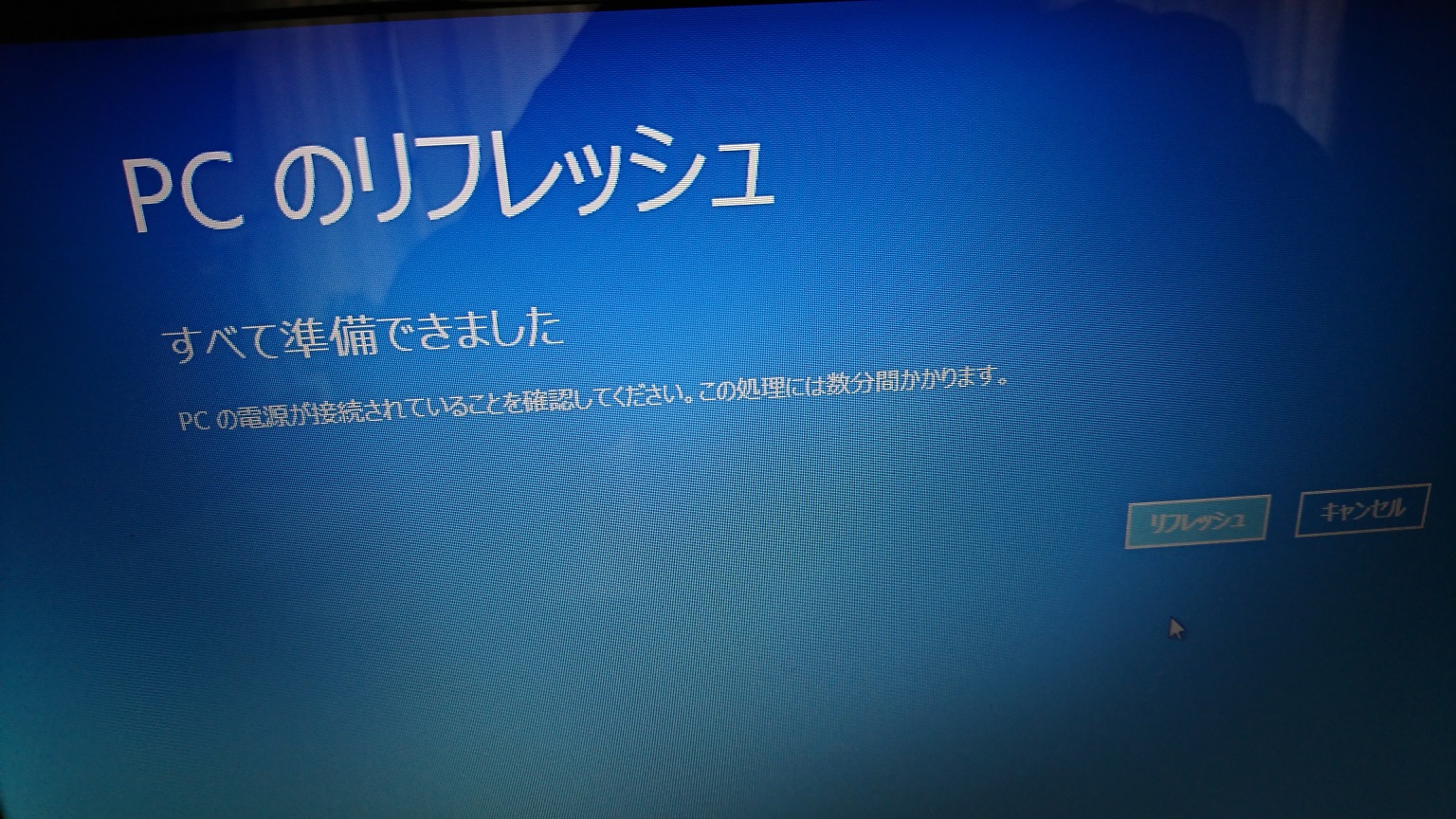
今度はトラブルシューティングのPCリフレッシュを選ぶ。
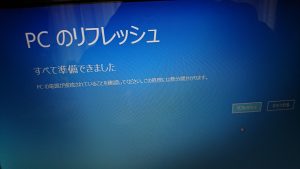
10_トラブルシューティング-PCのリフレッシュ3
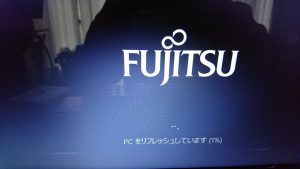
10_トラブルシューティング-PCのリフレッシュ3

11_トラブルシューティング-PCのリフレッシュ4
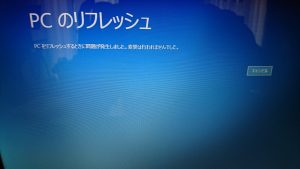
11_トラブルシューティング-PCのリフレッシュ4

11_トラブルシューティング-PCのリフレッシュ4

11_トラブルシューティング-PCのリフレッシュ4

結局ダメ。リフレッシュならず。

PC初期化

13_トラブルシューティング-PCを初期状態に戻す

13_トラブルシューティング-PCを初期状態に戻す

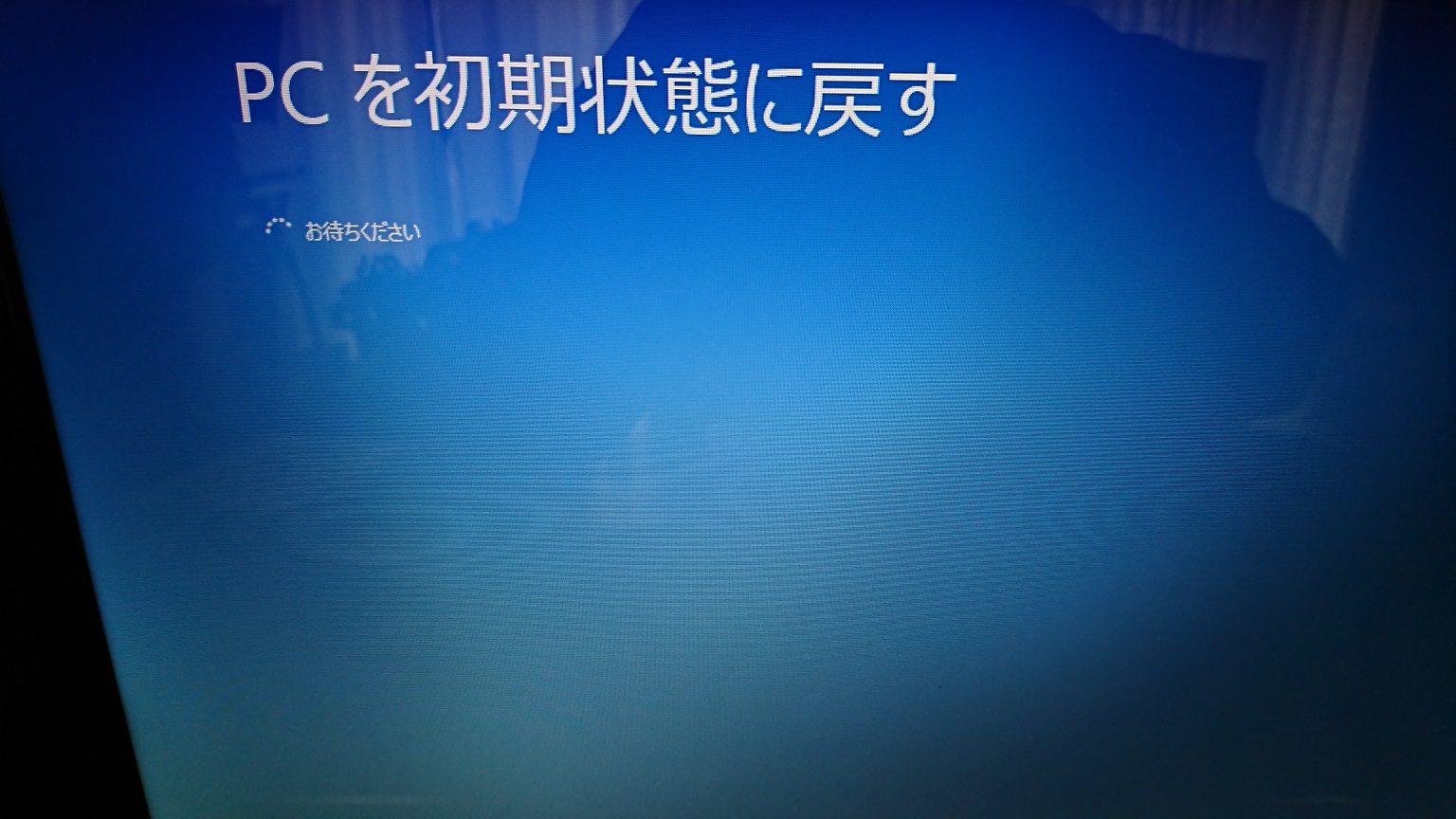
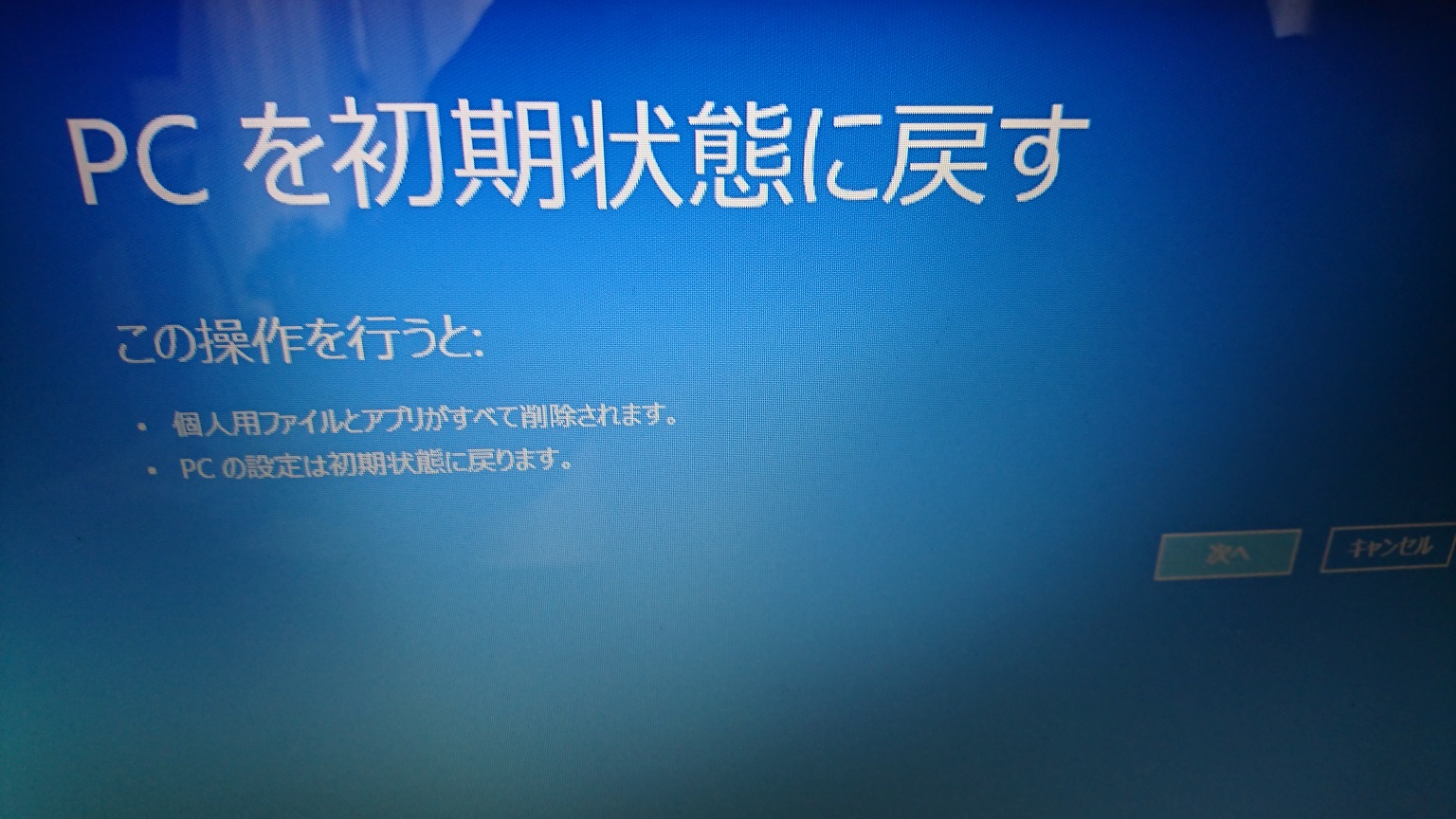
やはり最終的には初期化しかないようだ。

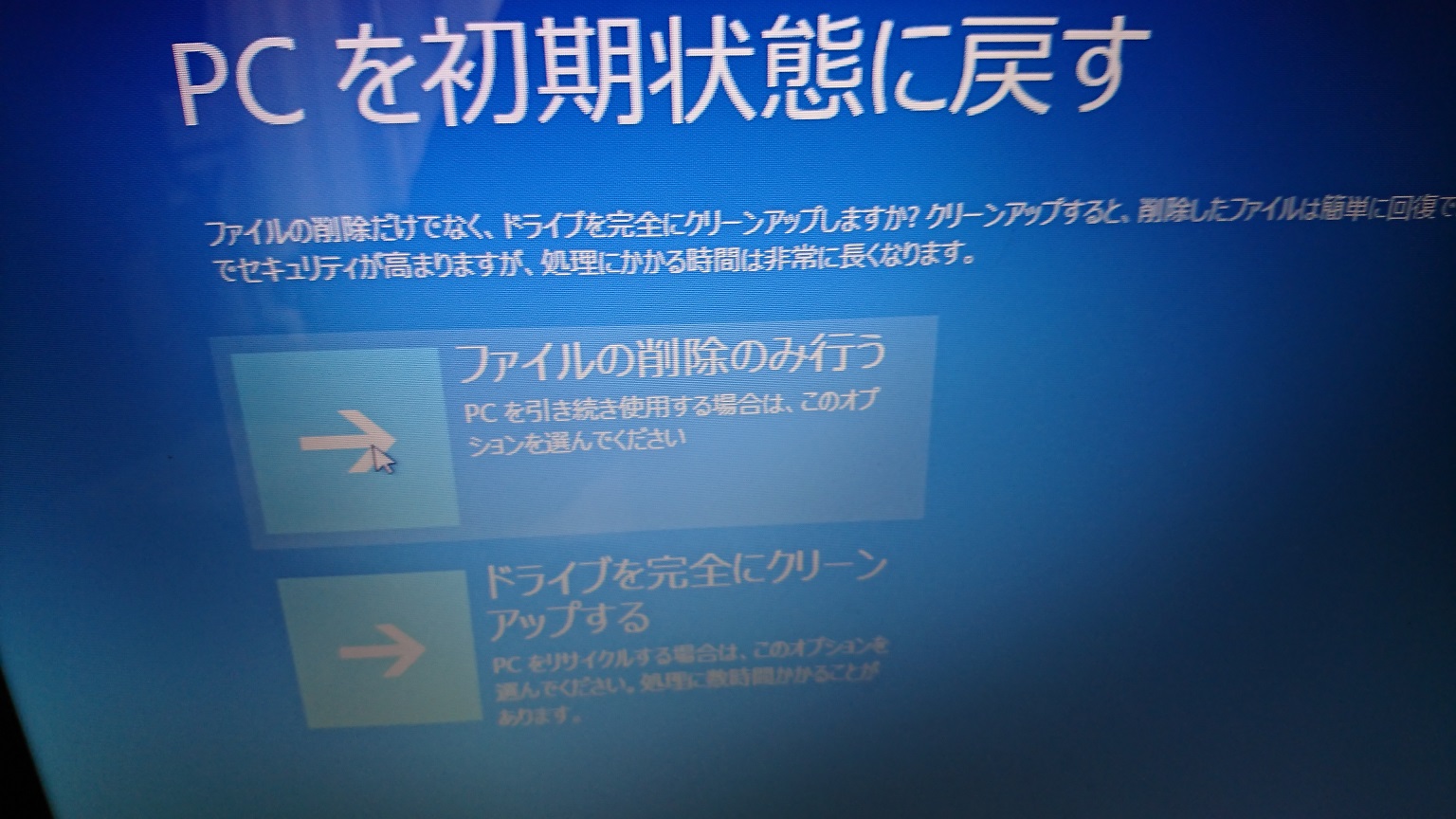
トラブルシューティングからPCを初期状態に戻すを選択。
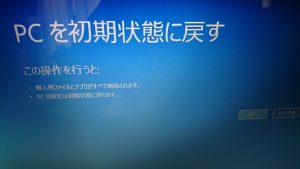
14_PCを初期状態に戻す
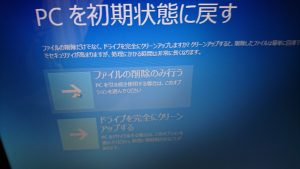
14_PCを初期状態に戻す

15_PCを初期状態に戻す-選択

15_PCを初期状態に戻す-選択

上を選べばHDDをパーテーションで区切ってあって、個人のファイルがwindowsと違う方に保存してあれば、消去は免れる。
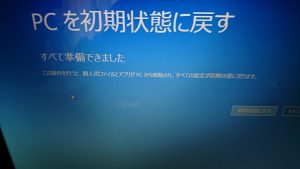
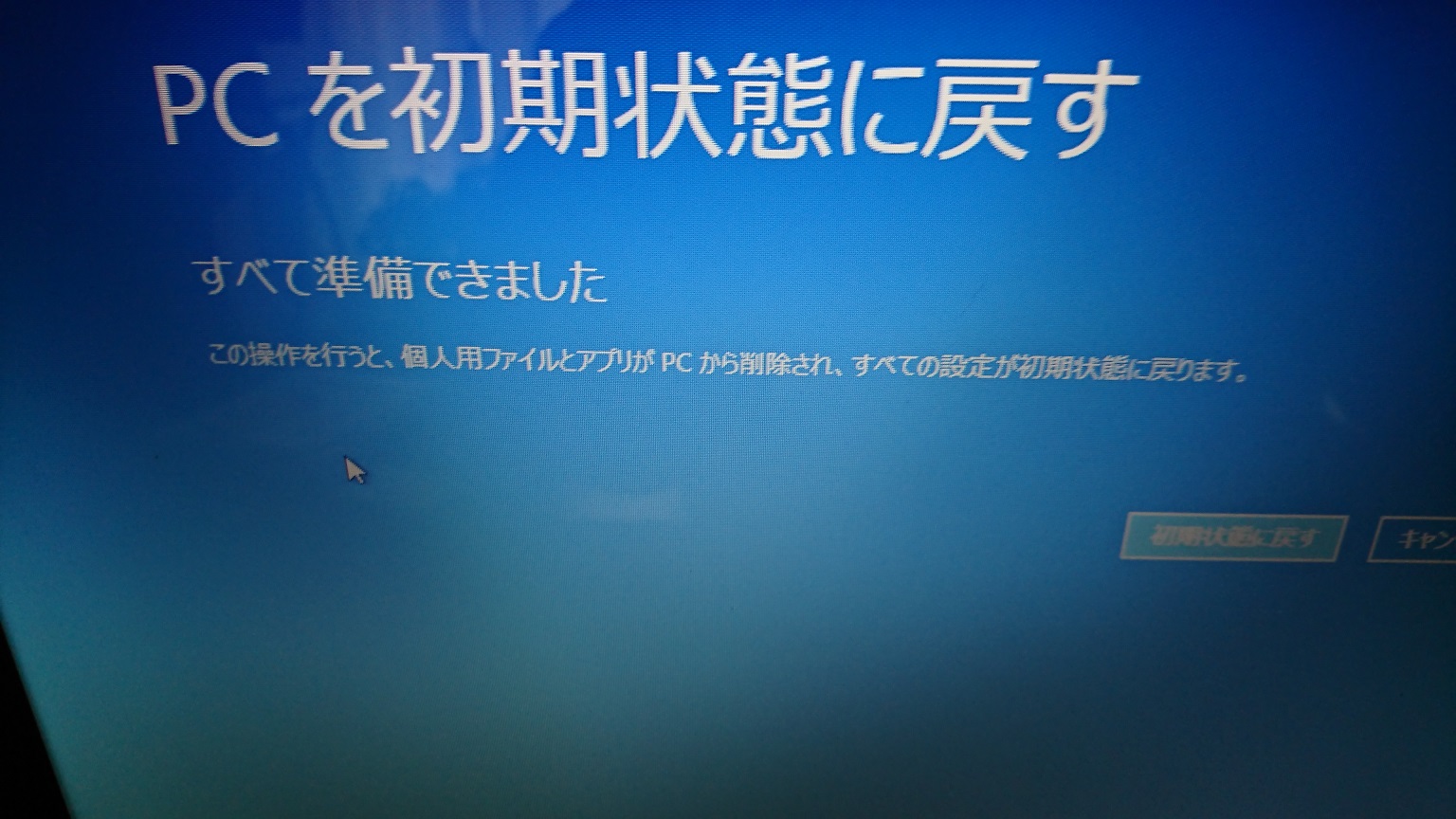
16_PCを初期状態に戻す3
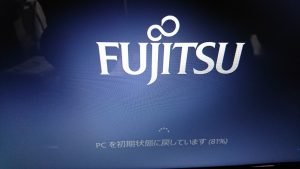
16_PCを初期状態に戻す3

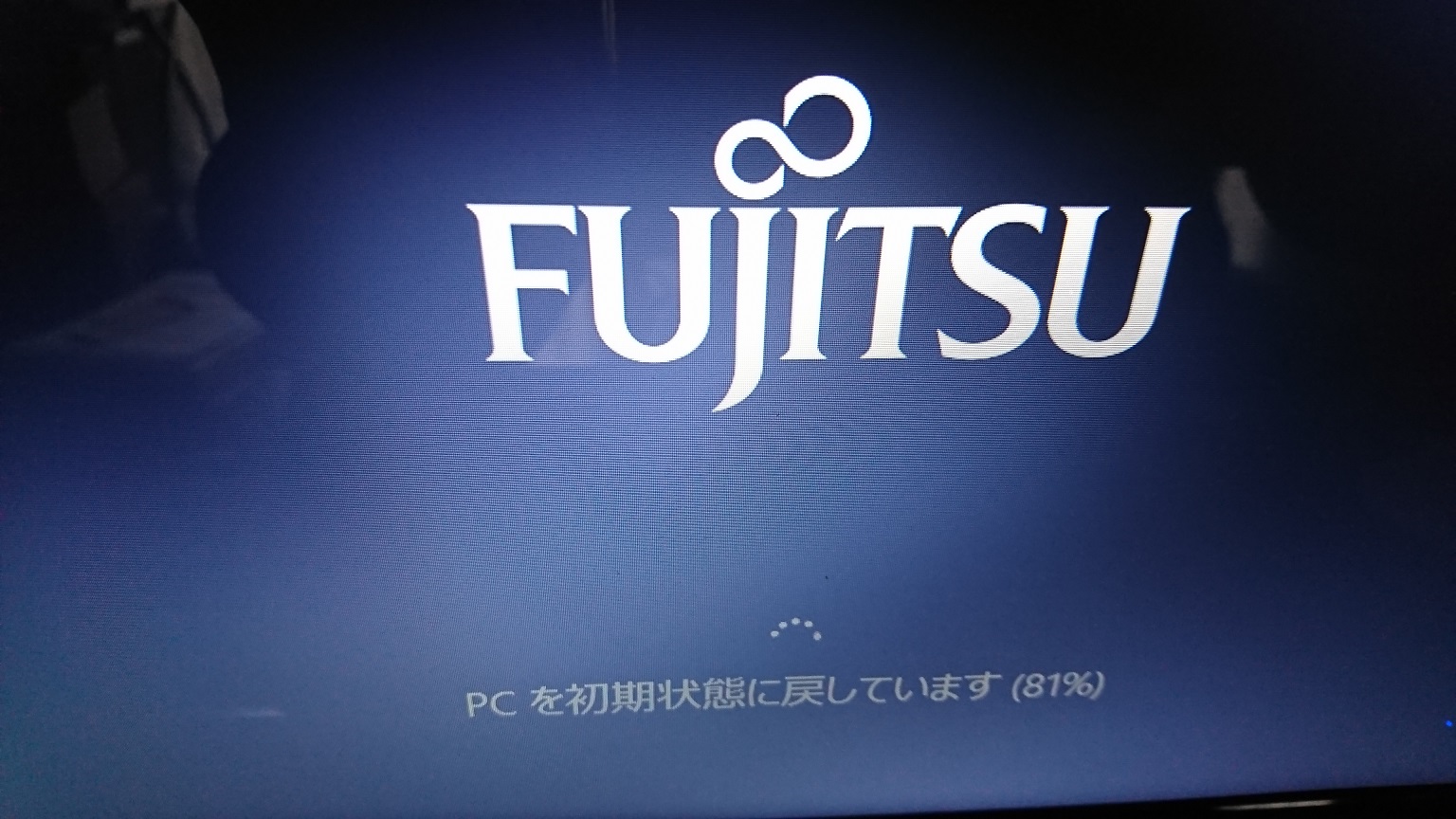
17_PCを初期状態に戻す進行中

17_PCを初期状態に戻す進行中

18_初期化成功

18_初期化成功

初期化成功

初期設定をします。

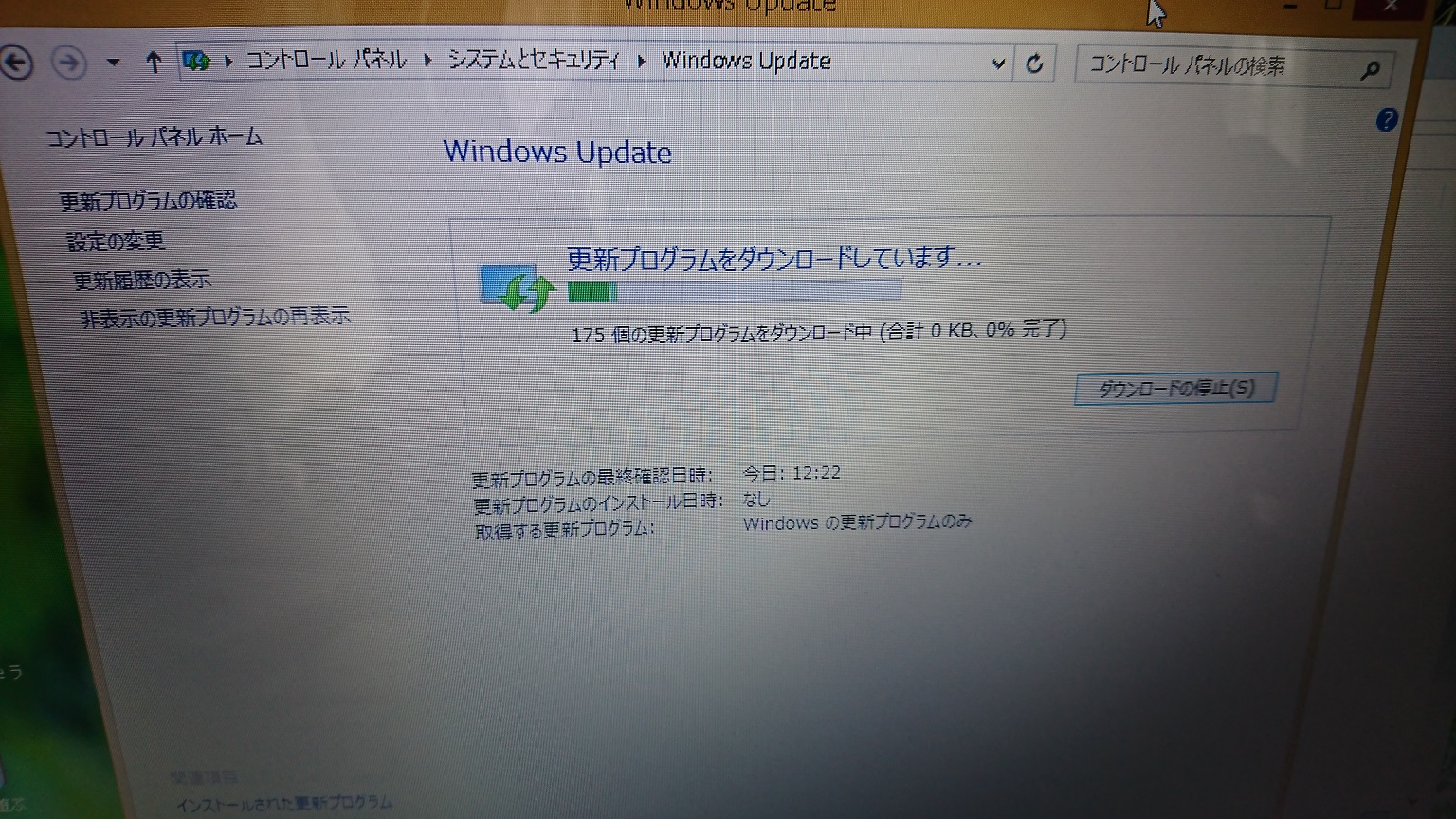
無事起動できましたが、windows up date をしなくていけません。
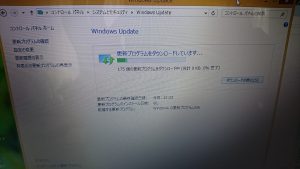
windows up dateダウンロード進行しない

windows up dateダウンロード進行しない

いっぱい有って、しかも0%から動きません。1時間しても0%。

しかし

0%のまま動かなくてもHDDランプは点滅しているし何か動いてるようだ。C:\windows\SoftwareDistribution を見てみるとファイル、フォルダが徐々に増えている。やはりダウンロードは進行している。
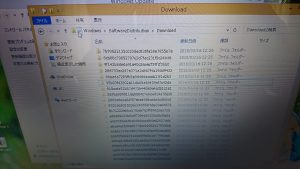
windows up date フォルダ

windows up date フォルダ

2時間ほどで(合計0KB、0%完了)のまま動かなかったのが、ようやくインストールに入った。
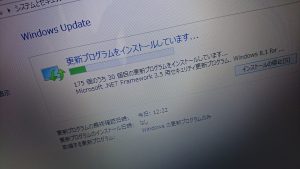
動き出した更新プログラム

動き出した更新プログラム

ついでに要らなそうなプログラムをアンインストールしたのだが、ちょっとイラッとしたものを一つ。

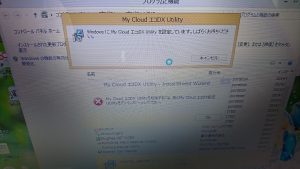
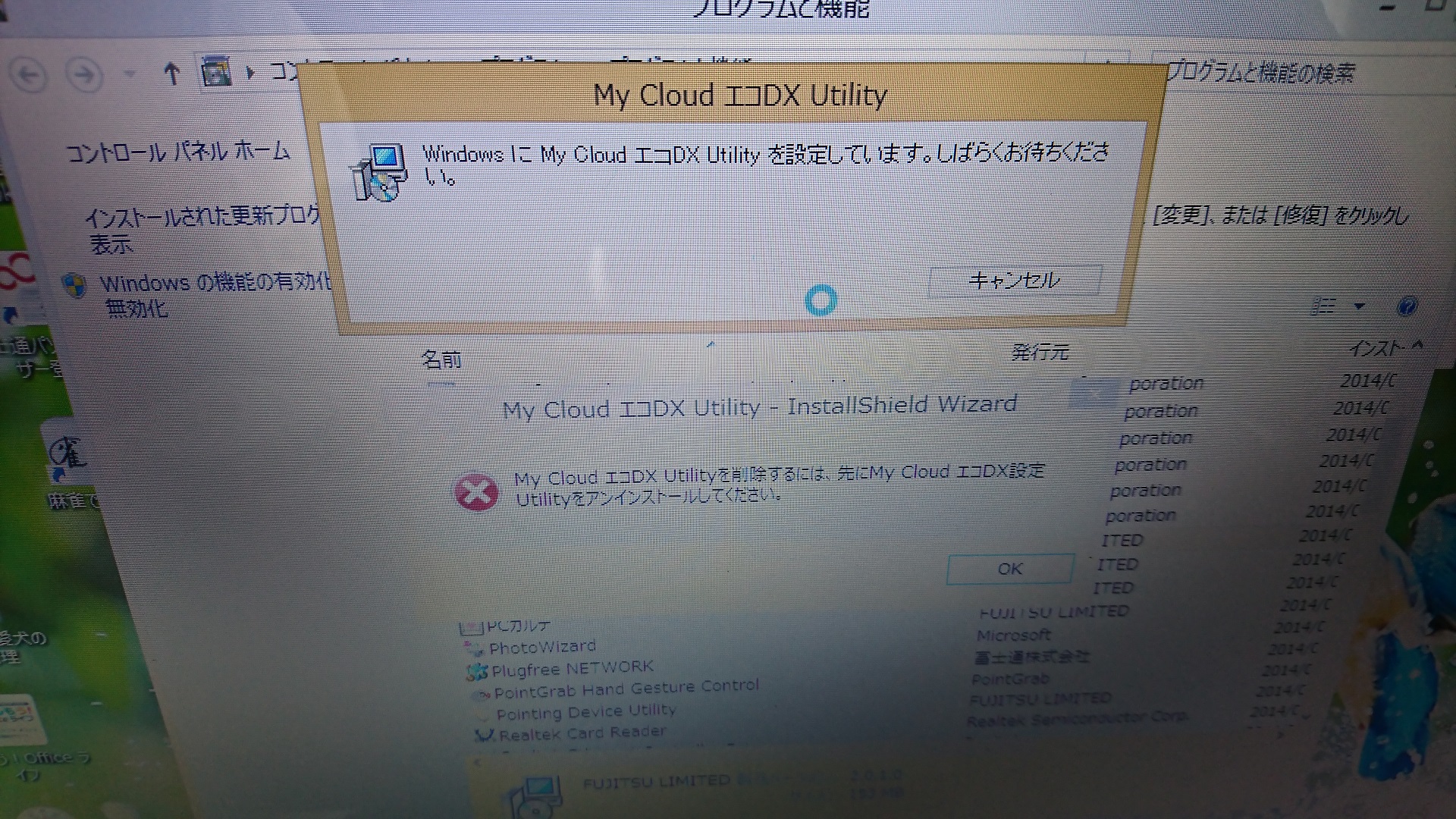
富士通のクラウドソフト類を消そうとしたのですが、「My Cloud エコDX Utility」をアンインストールしようとした所、1時間以上クルクルで動かない。フリーズしているのかチェックしようとウインドを移動したところ、その下にこれ。
My Cloud 削除進行しない

My Cloud 削除進行しない

先に、「MyCloud エコDX設定Utility」を消せと。

なんで後ろ、見えないように出るのだろ?


これで、調子よく動いてくれることを願います。
 

B+COM SB6Xペアリング

B+COM SB6Xと接続

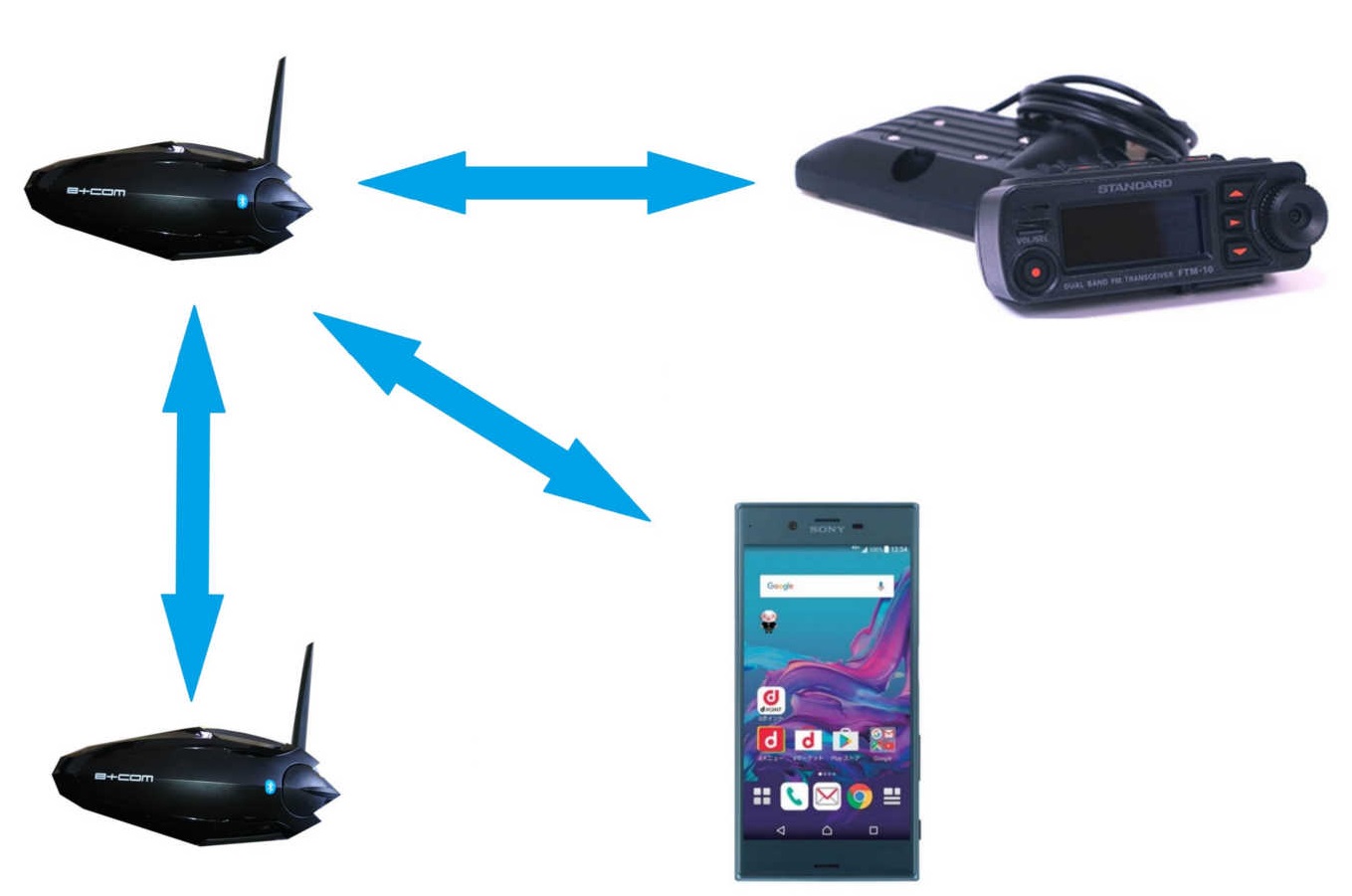
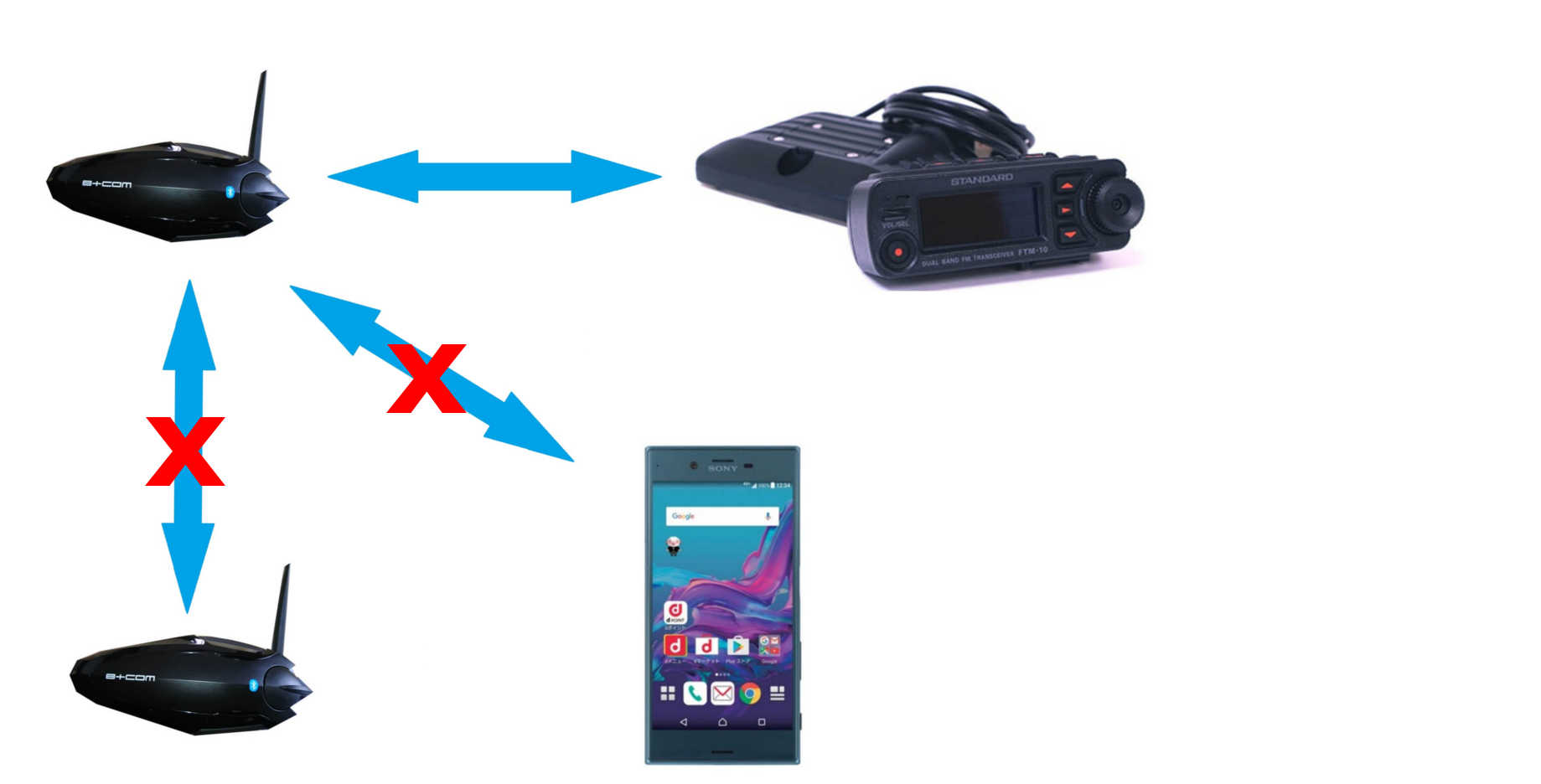
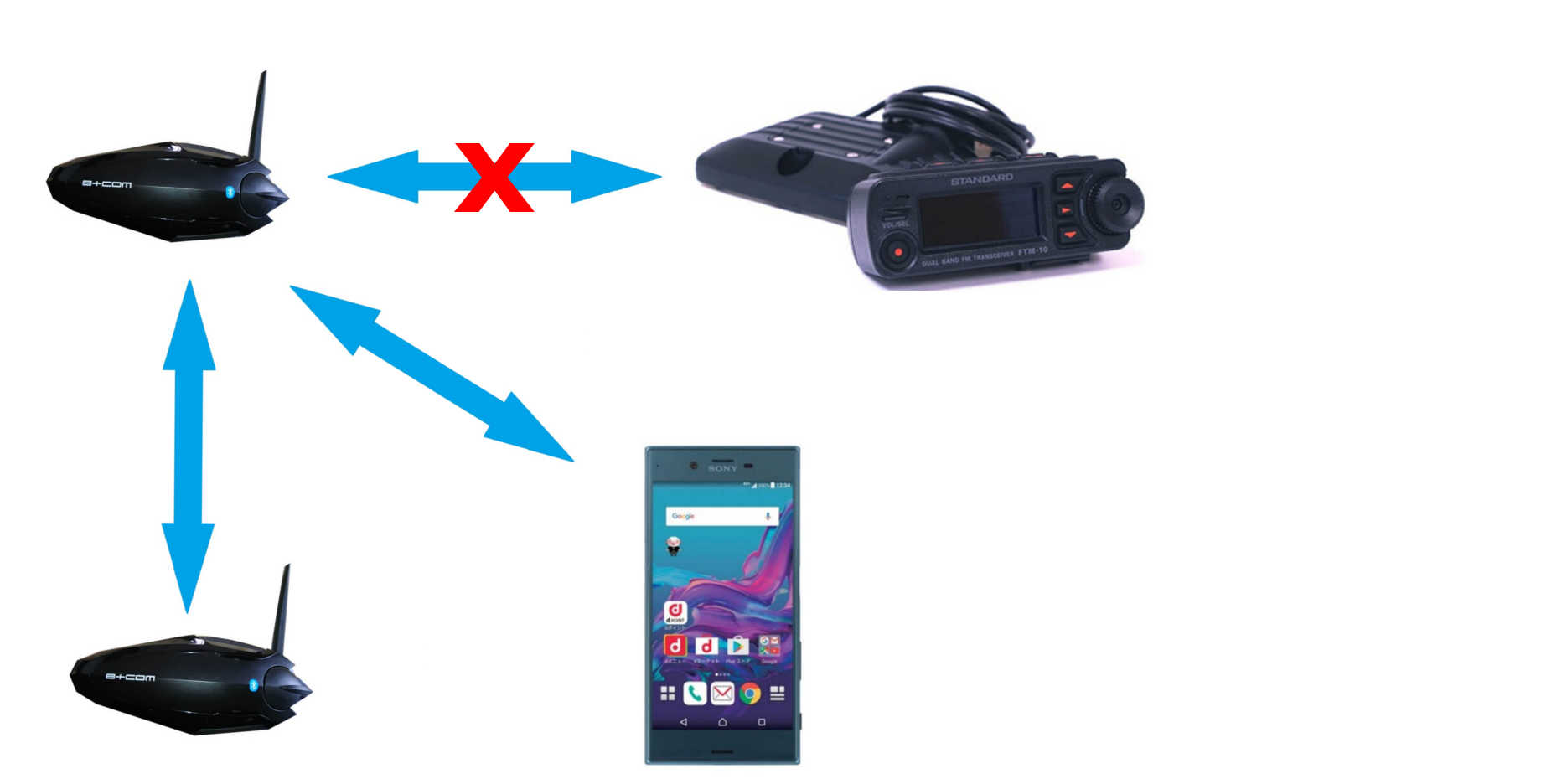
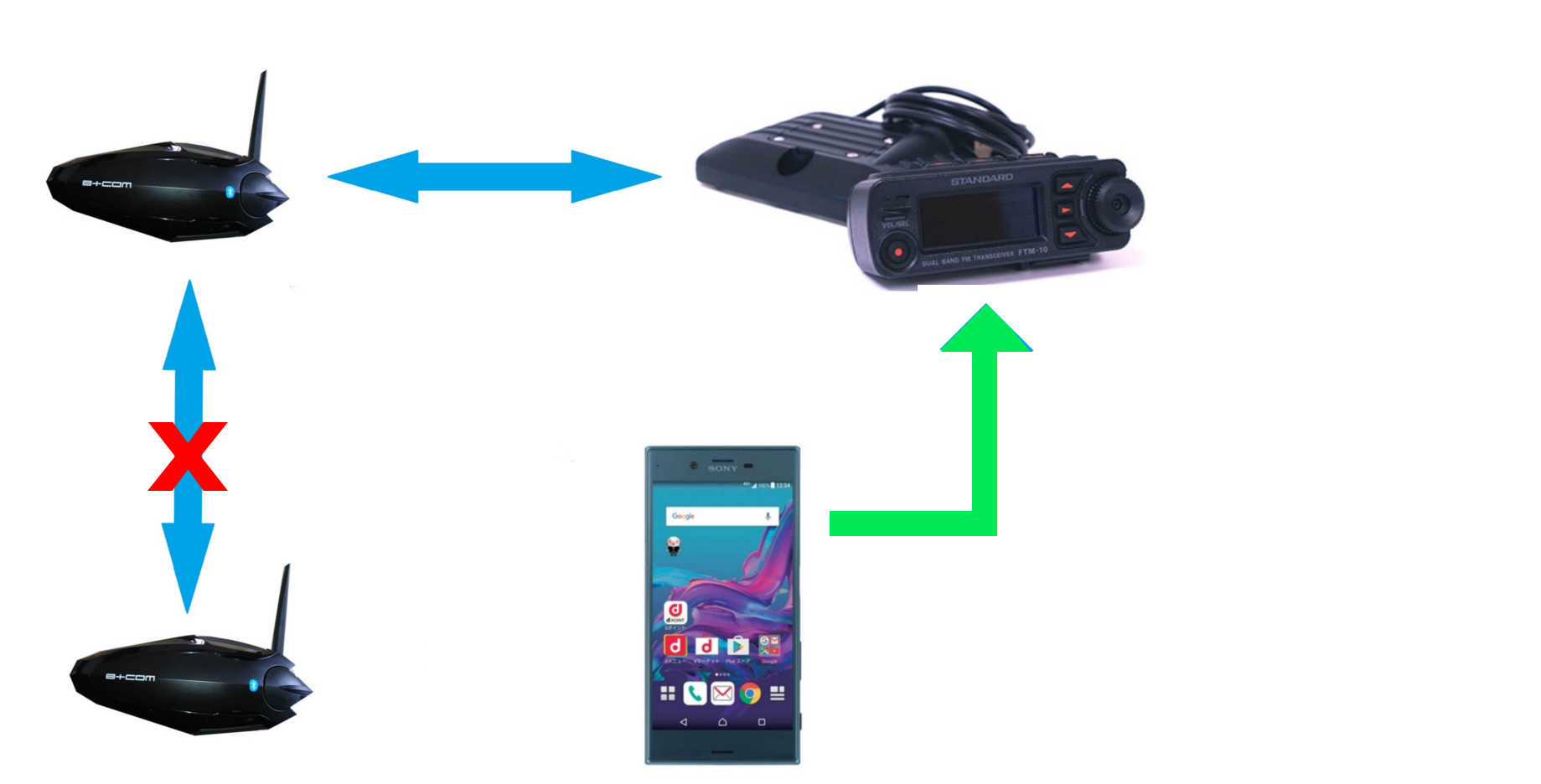
B+COM SB6X 3台ペアリング図

B+COM SB6X 3台ペアリング図

B+COMのヘルメット装着、無線機が揃い、接続テストです。

SB6Xは、4台のインカム と 2台のデバイス のペアリングが出来るとある。

インカムは計2台しかないので、それと、無線機(FTM-10SまたはVX-8D)、携帯電話(XPERIA so-01J)で接続テスト。

インカム同士のペアリング

インカム同士の接続は簡単。説明書通り1台で上下ボタン同時長押し、その他のインカムでは上下ボタン同時1回押しでつながった。

以後、電源を入れどちらかが上下ボタン同時1回押しで会話がスタートする。

使っている人は常識だろうが、無線のようにPTTスイッチ操作などない、電話のように話し、聞く。マイクだけをOFFにすることも可能。

無線機とペアリング

次はFTM-10Sとペアリングです。

あとで気づいてやり直すことになってしまったが、取説に「無線機はデバイス2への接続は推奨できない」と明記してあった。

そしてインカムのバージョンアップデートがある場合先に済ませておいたほうがよい。

再度、ペアリングをしなくてならなくなります。

私の場合、先にデバイス1に携帯電話をペアリングしてしまって、やり直したりし、SB6Xアップデート後のペアリングでFTM-10Sがペアリングエラーとなり、あの厄介な「BU-2 リセット」をしなくてはいけない羽目になってしまった。

無事FTM-10Sとペアリングが出来た。アクシデントがなければ簡単なことだろう。

以後、電源を入れれば勝手に接続してくれる。SB6XのボタンでもPTTオルタネイトSWの役割をしてくれる。1回押し-送信状態維持、1回押し-送信OFF。

携帯電話とペアリング

「デバイス2」にXPERIAso-01Jとペアリング。説明書通りに簡単です。

以後、電源を入れると勝手につながってくれます。

「デバイス2」 に接続したものは 「デバイス1」に接続した場合より操作が制限されます。

試したところ、ボリュームはSB6X部の音量調整は可能ですが、携帯電話のボリュームは変化しません。スマホ本体側でも音量調整の必要があります。

ボタンを押して 音楽ソフトでの曲の再生、停止、送り、戻しは 出来ません

ボタンをダブルクリックで、googleアシスタントを呼び出し、操作?話?は出来ます

電話がかかって来た場合、着信音が鳴り、ボタンを押して電話に応答できます。ボタンを押して電話を切れます。長押しで着信拒否の出来ます

ボタン長押しで電話のリダイヤル出来ます

インカムも接続

インカムを接続、会話中でも、携帯電話での音楽ナビの案内など自分だけに聞こえます

電話がかかってくると、インカムは切断され、電話を切ると、インカムは自動復帰しました。

ただし、すべて「デバイス1」の無線機は未接続の状態に限ります。

全て接続

無線機がつながった時点で無線機に占有されます。

B+COM SB6X 無線接続

B+COM SB6X 無線接続

無線機の電源を切るとインカムと電話が復帰します。

B+COM SB6X 無線OFF

B+COM SB6X 無線OFF

幸い、FTM-10Sにはラインインや「改造強制ラインイン」があるので、ナビや音楽はそれを使うしか無さそうです。

B+COM SB6X 無線line in

B+COM SB6X 無線line in

無線機を使う時は、インカムは不可、携帯電話は聞くだけとなりますが、現状これがベストかな・・・

また、いろいろ試してみます。

VX-8DにBU-2取付

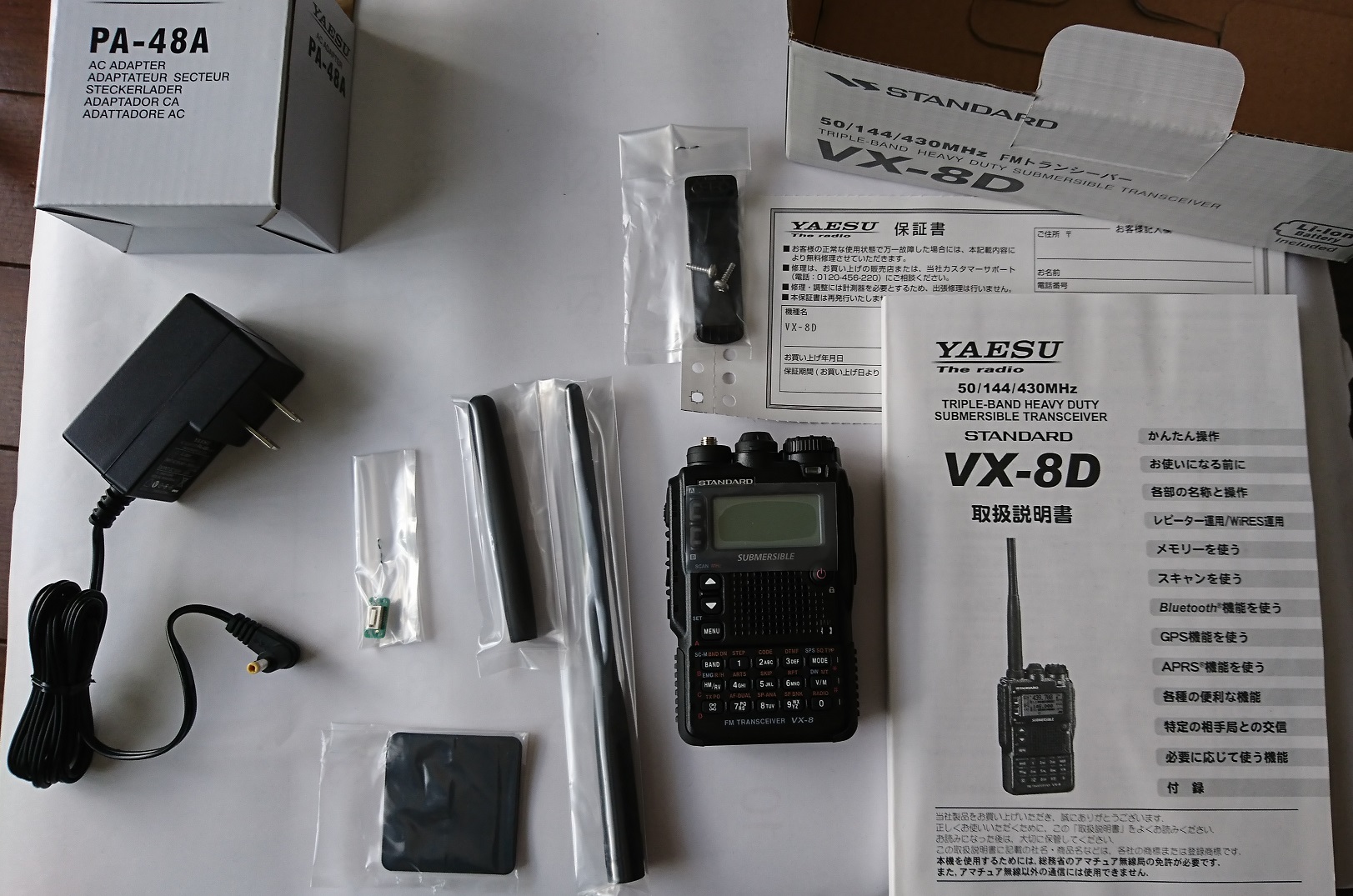
ヤエスハンディー無線機 VX-8DにオプションのbluetoothユニットBU-2を取り付けます。

VX-8D

VX-8D

先日、ヘルメットにB+COMを取り付け、無線機との接続テストで現在使っているFTM-10Sでチェックをしていたのですが、いちいち外に行きバイクのバッテリーを気にしながらの作業が煩わしかったので、VX-8Dの出番。VX-8Dは別のバイクで考えていたのですが、急きょ出動。

BU-2取付

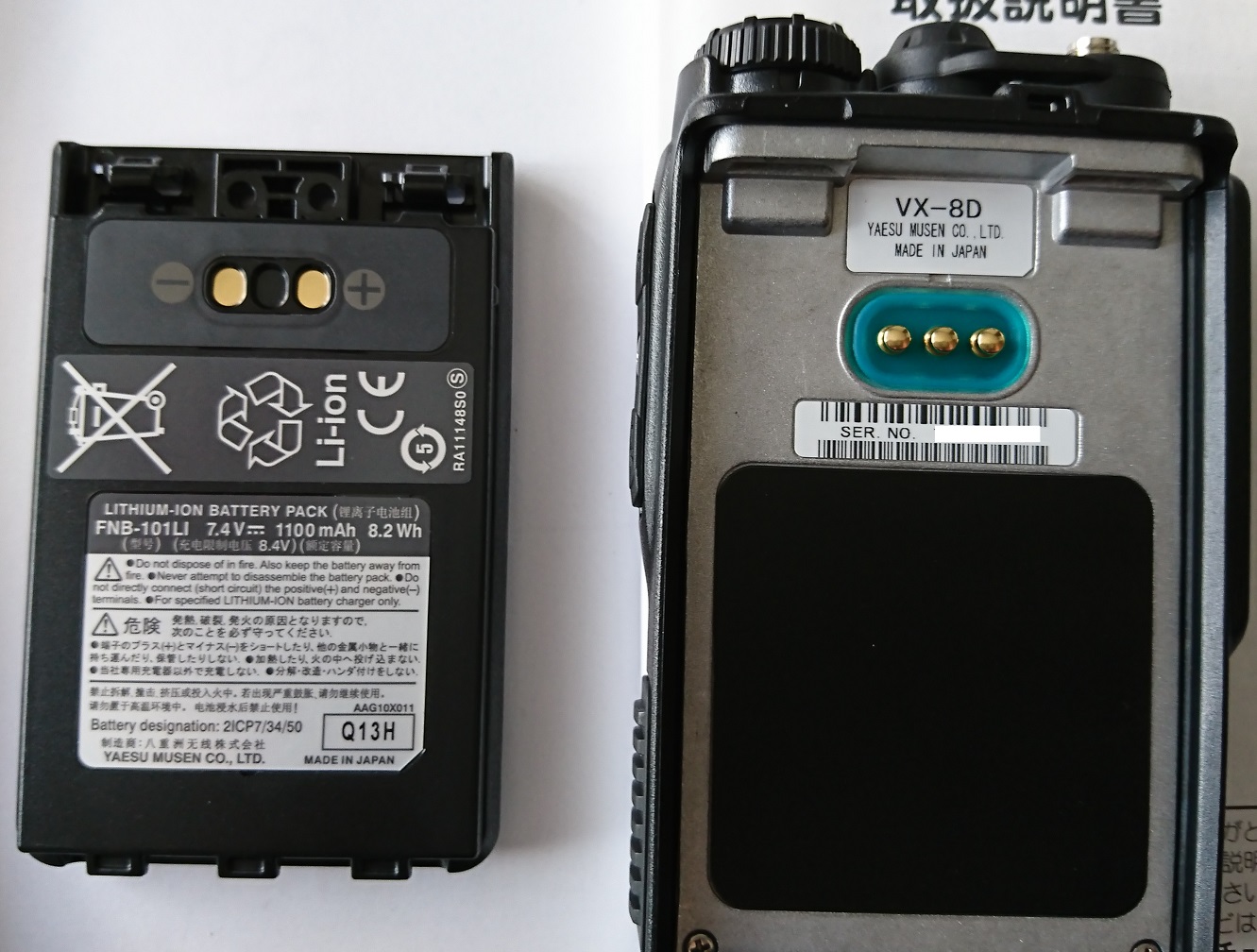
VX-8D電池はずし

VX-8D電池はずし

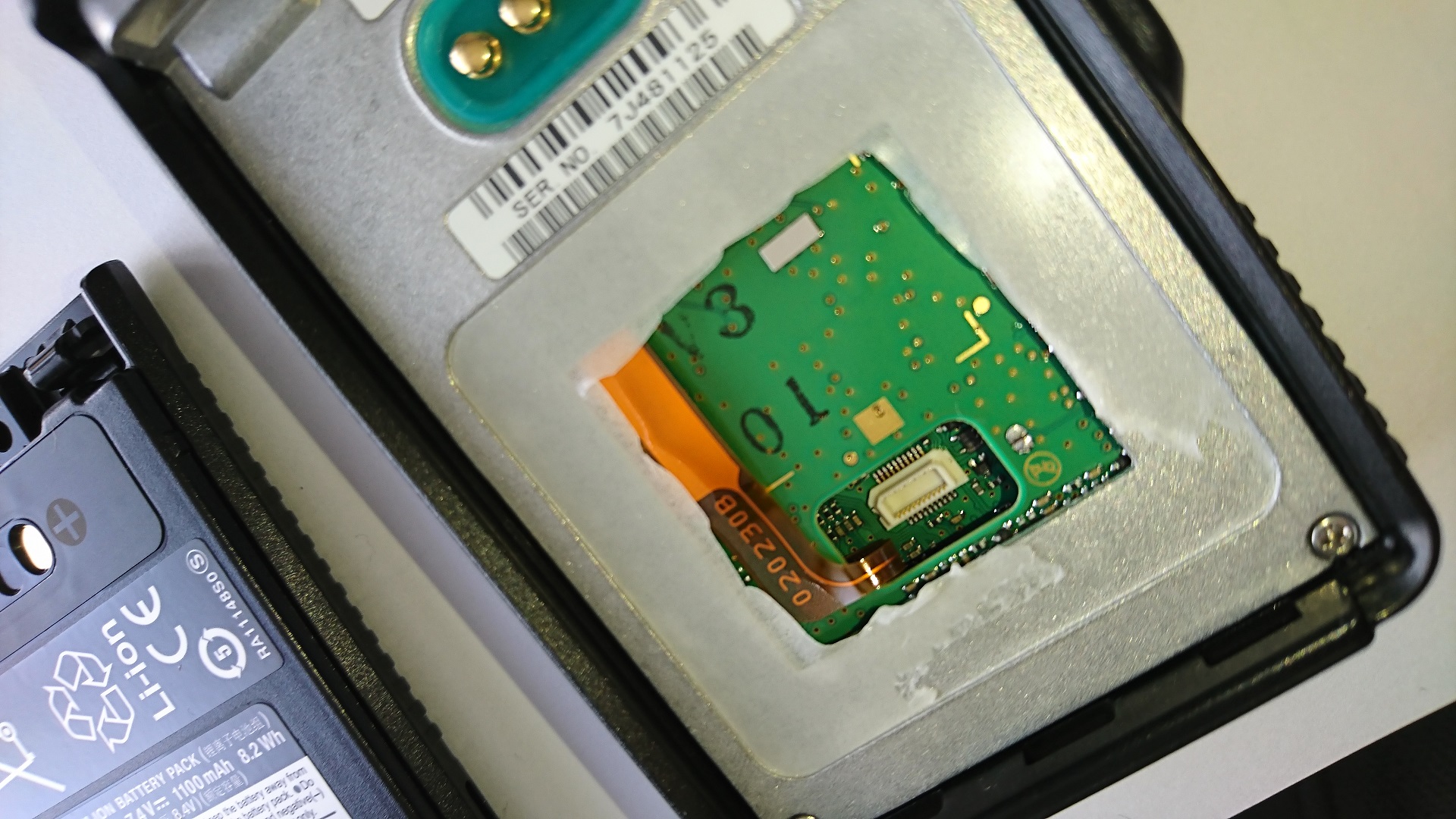
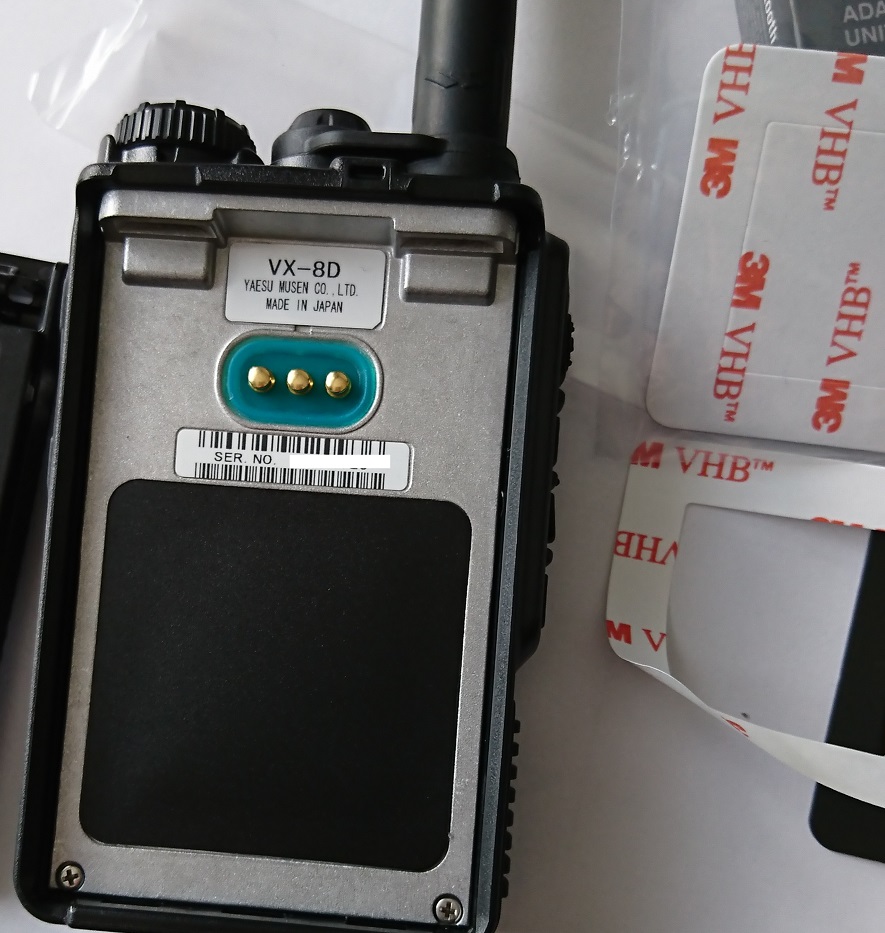
電池を外すと見える、防水シートをはがす。

VX-8D防水シールはがし

VX-8D防水シートはがし

かなり強力に張り付いていて、取説によるとピンセットなどを使って剥がすと書いてあるが、私の持っているピンセットでは歯が立たない。

鋭利なものは避けたいので、爪で少しめくってペンチでようやく剥がす事が出来た。

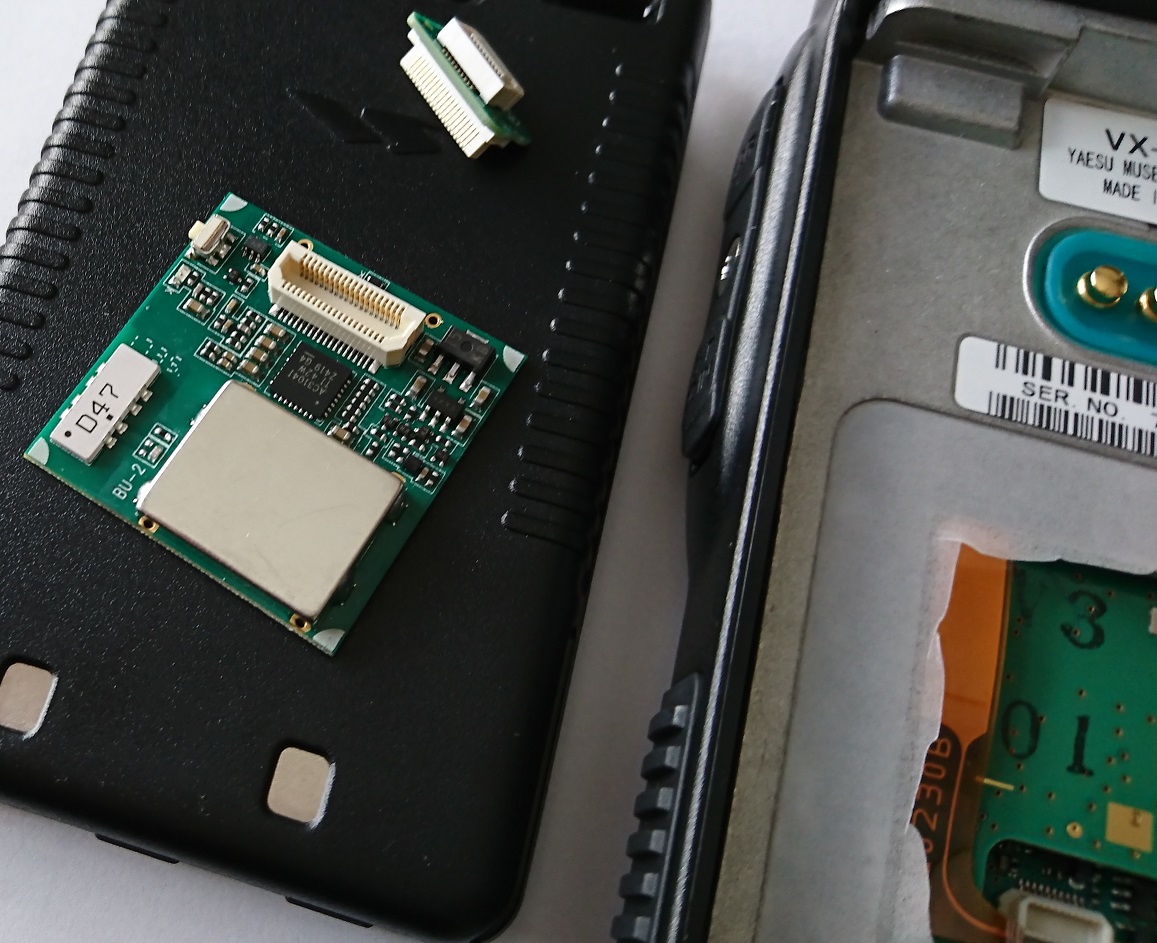
VX-8D_BU-2取付

VX-8D_BU-2取付

VX-8Dに付属のBU-2取付用延長コネクターを付け、VX-8Dに取り付ける。

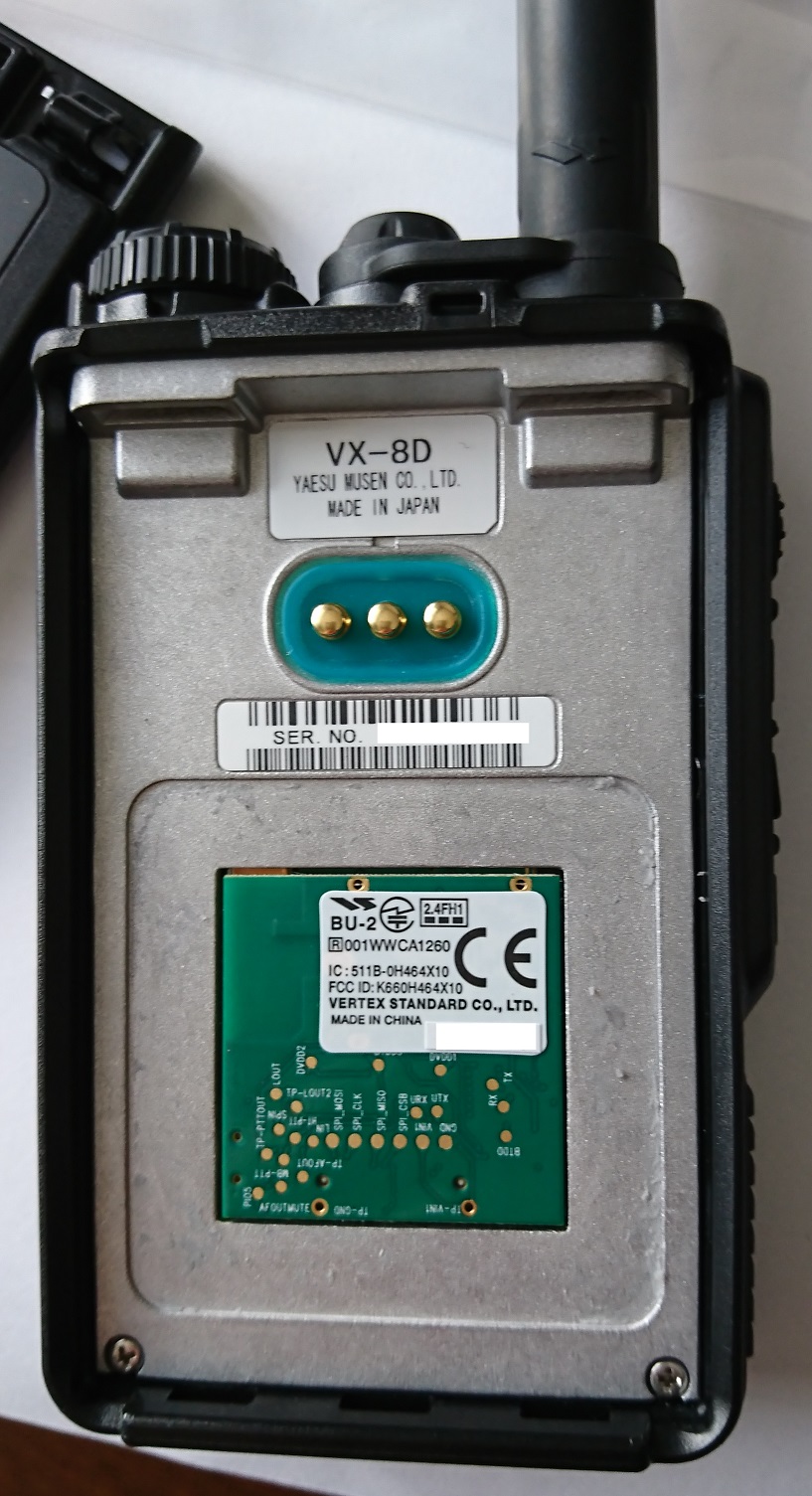
VX-8D_BU-2取付完了

VX-8D_BU-2取付完了

取付は簡単。しかし、

残ったシールを剥がすのが大変。再利用してしまおうと企んだが、防水性が心配なので、きれいに剥す事に。これが最も大変な作業だった。

動作チェック

防水シートを貼る前にチェックしておかないと、「失敗していて、またシール剥がし」ってなことになったら大変だ!

VX-8D_bluetoothマーク確認

VX-8D_bluetoothマーク確認

電池を付けて、電源オン!bluetoothマークが約2秒表示される。OK !!ちゃんと認識されているようだ。

VX-8D防水シール貼る

VX-8D防水シール貼る

防水シートを張り付けて完成!!

シートは2枚付属だったんだ。もう剥がしたくないものだ。

無事、B+COM SB6Xとペアリング出来ました。

リアボックス取付

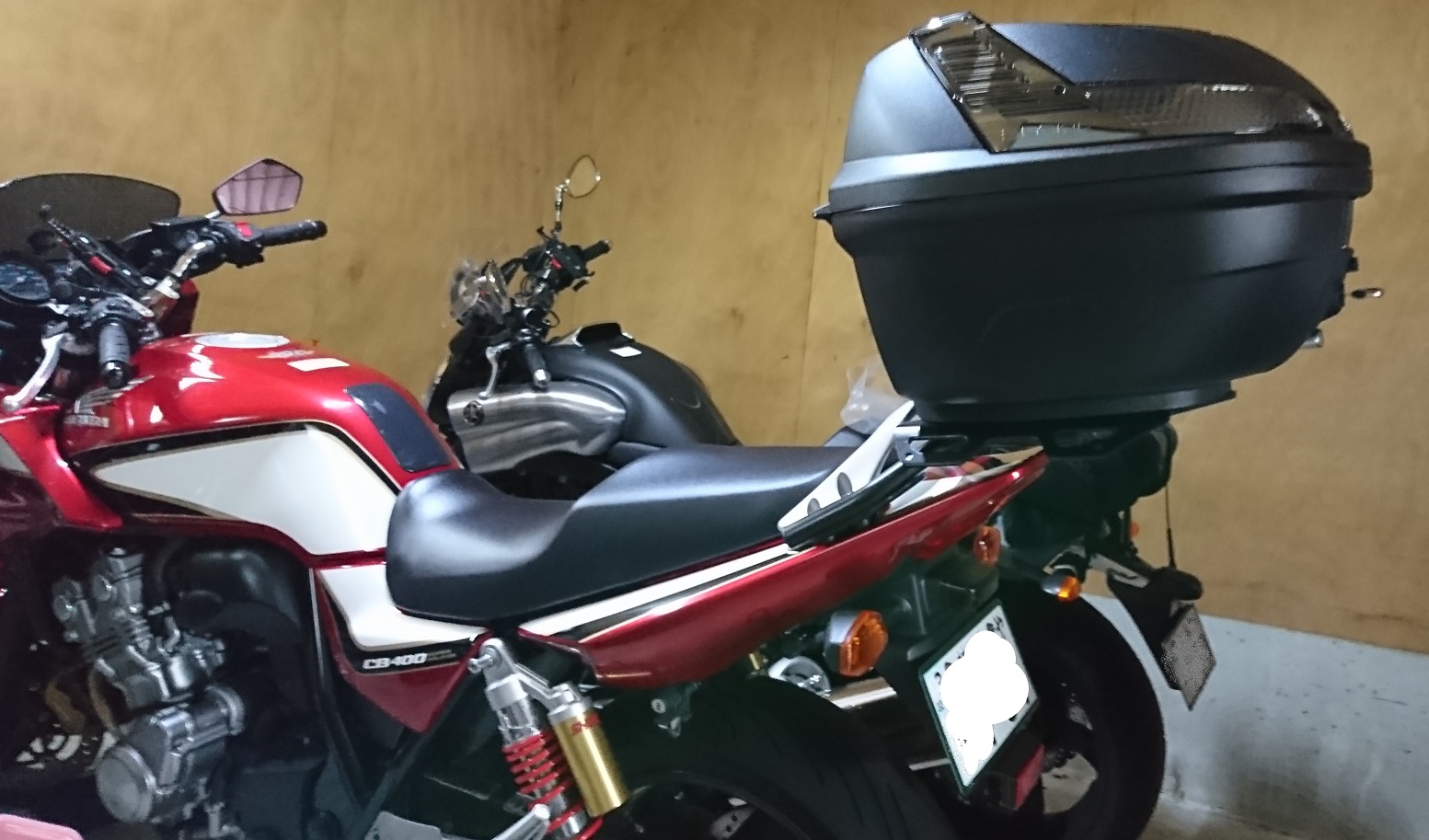
私のバイク用ではないのですが、リアボックスを付けました。

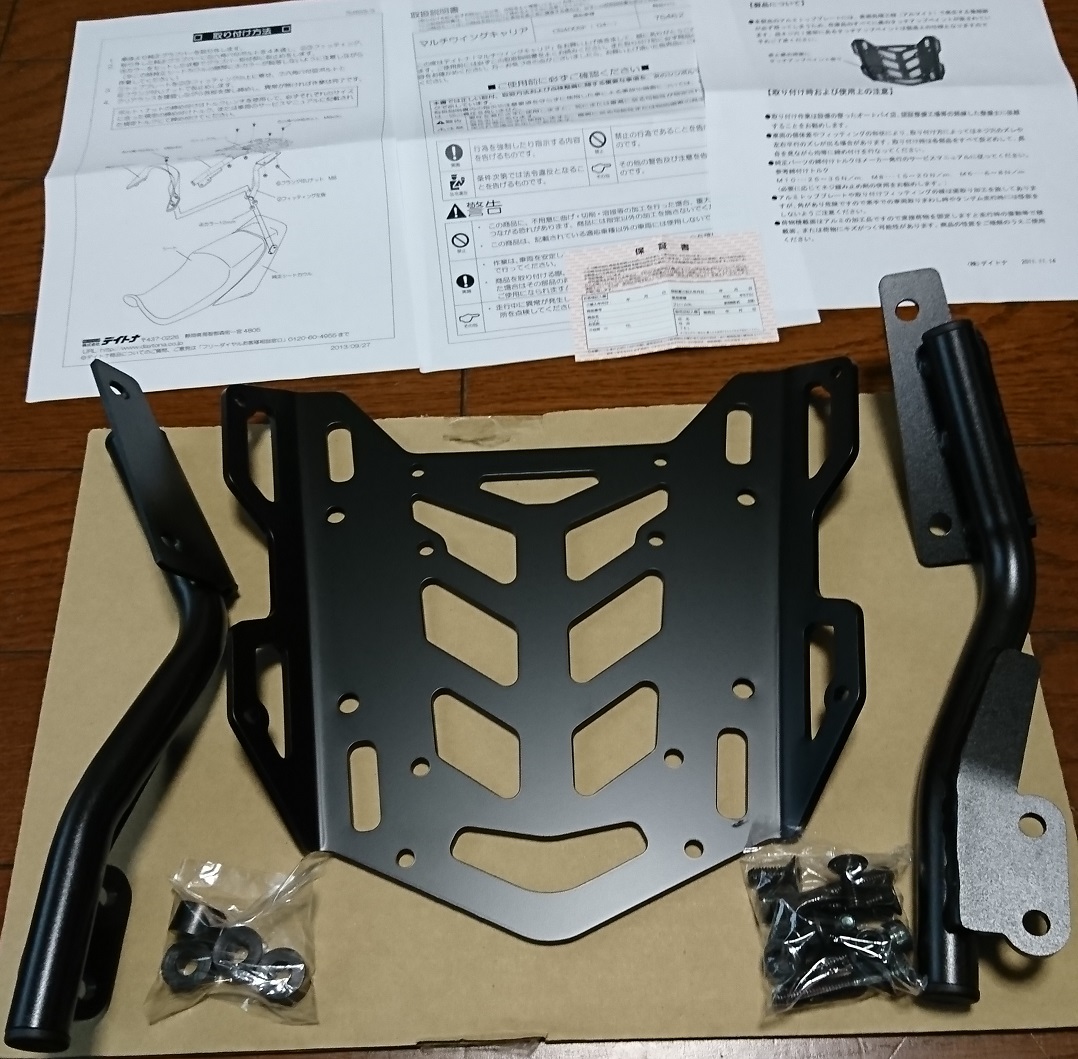
デイトナ マルチウイングキャリア

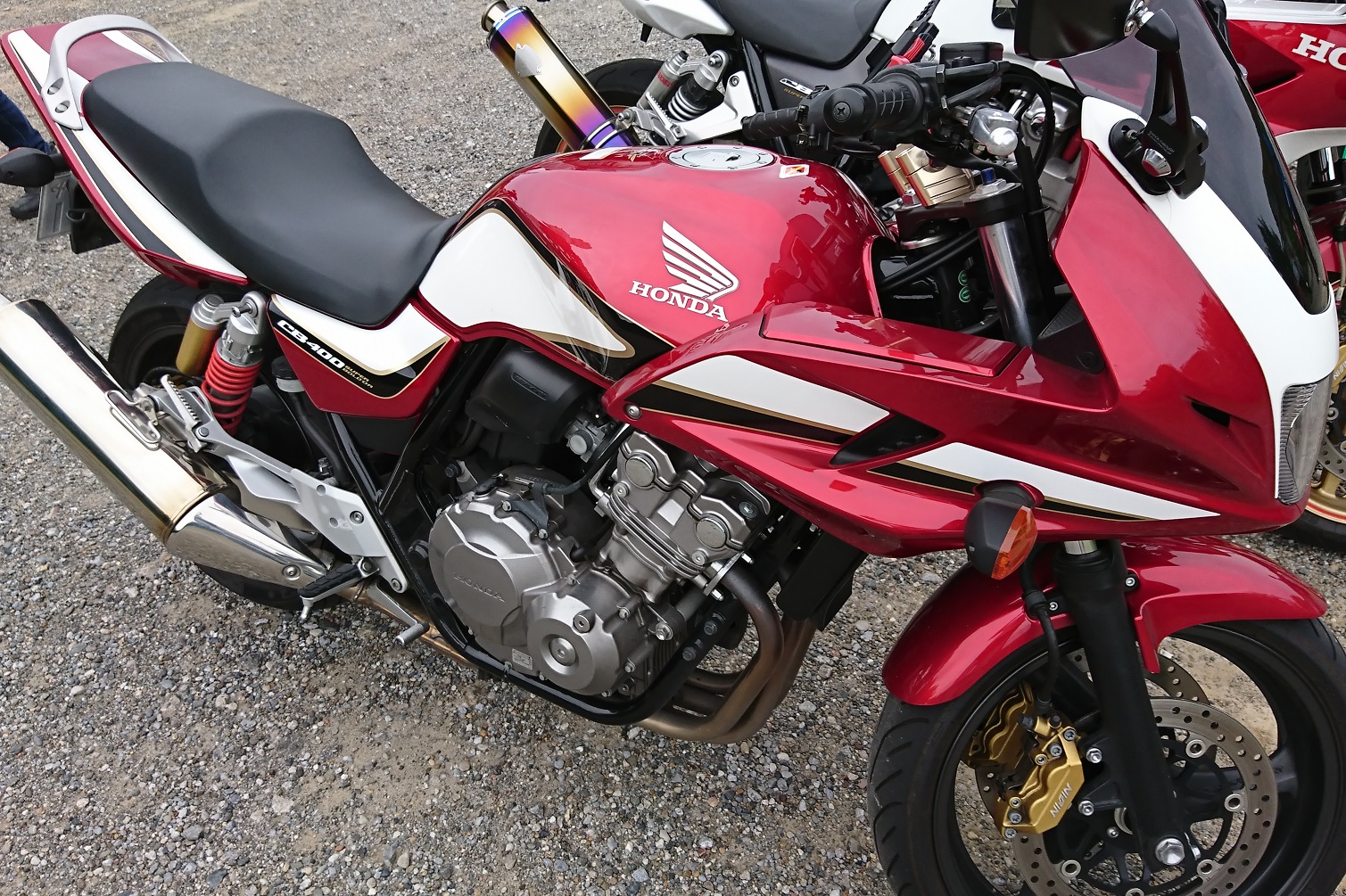
CB400SB 04年~ 用の 「75462」を使ってGIVIのリアボックス「B37」を付けます。

CB400SB 2013年

CB400SB 2013年

デイトナ マルチウィングキャリア CB400SF 04- 75462

デイトナ マルチウィングキャリア CB400SF 04- 75462

案外、簡単そう。

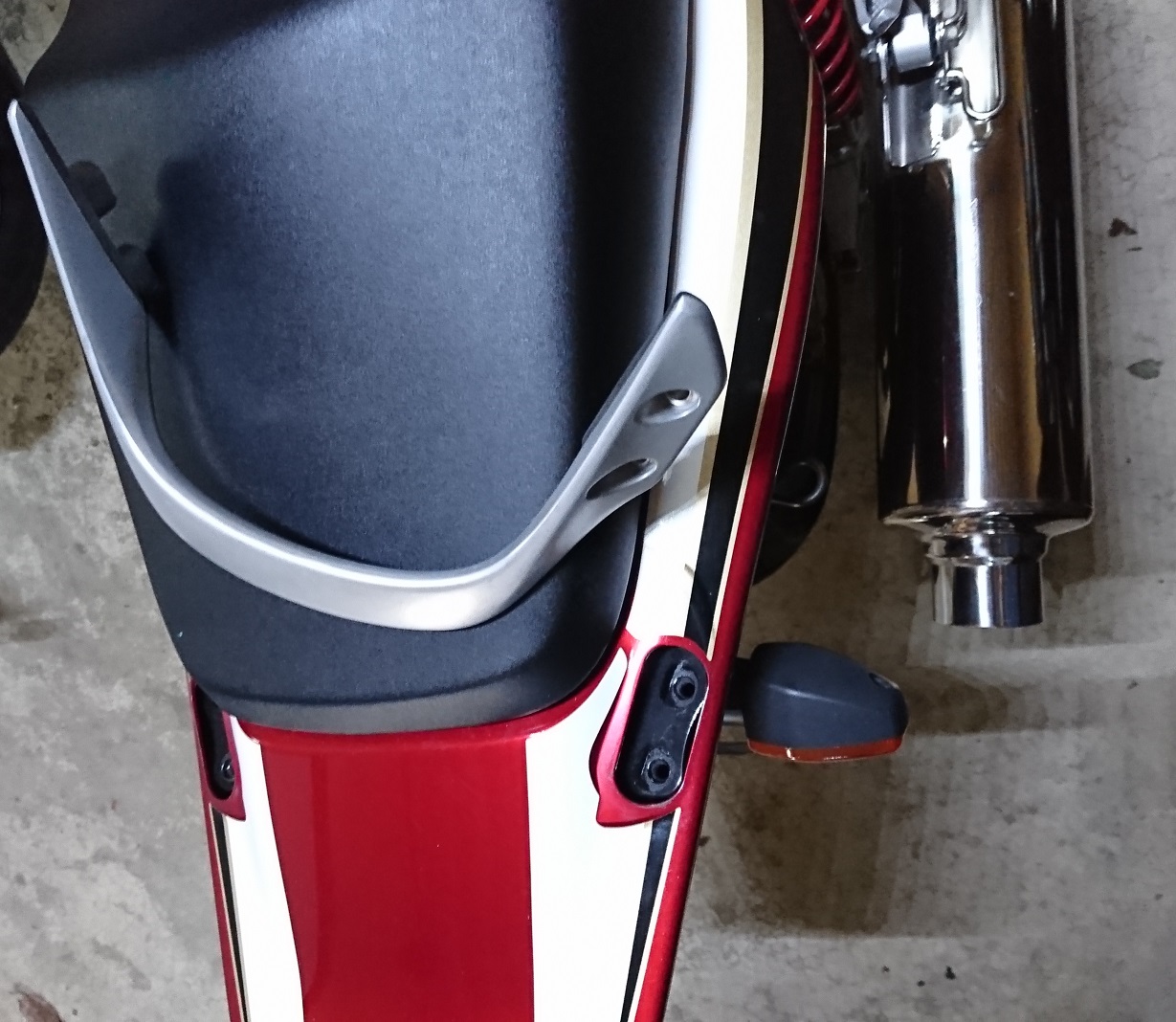
グラブバー取り

グラブバー取り

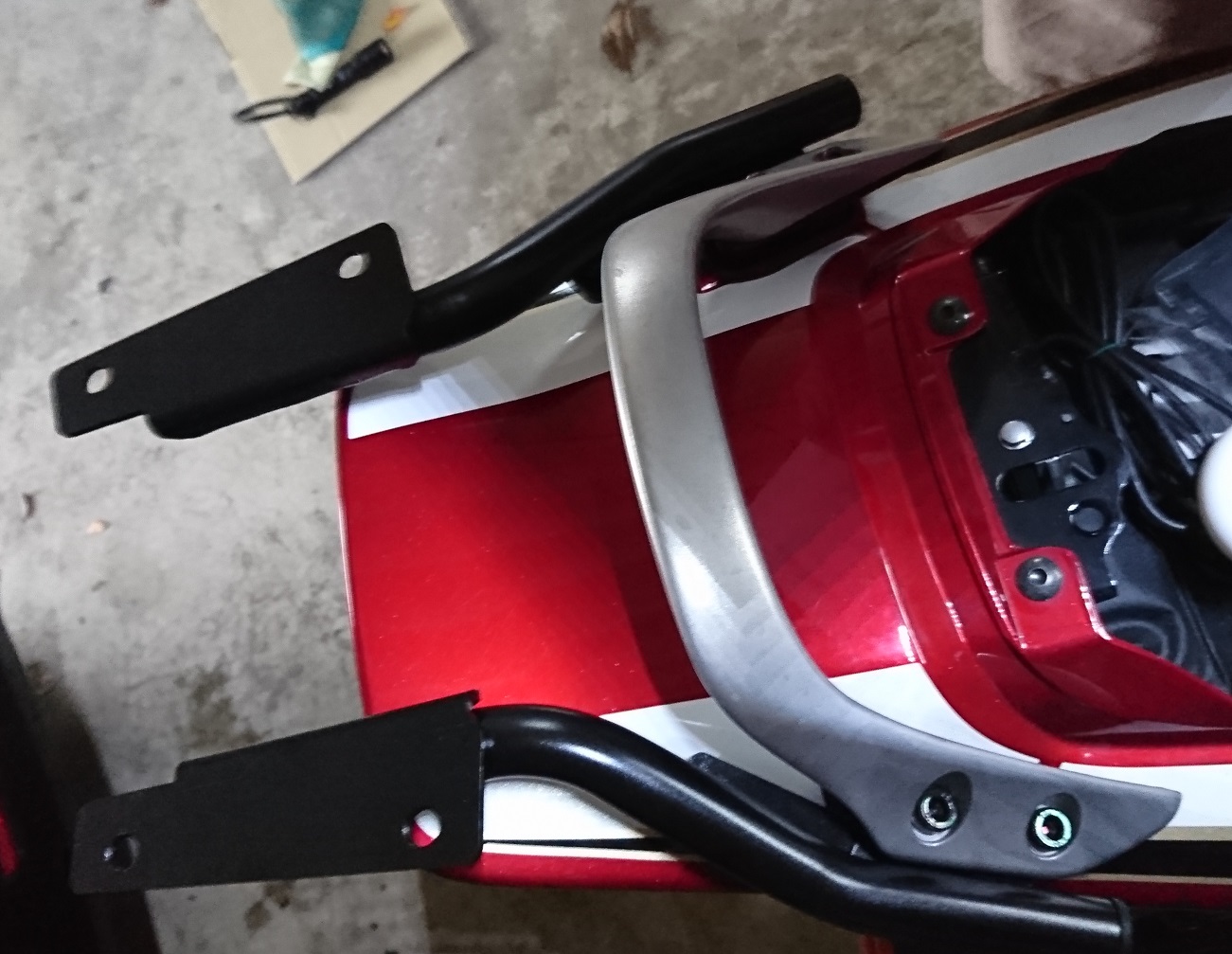
まず、グラブバーを取る。ネジが結構固い・・

部品セット

部品セット

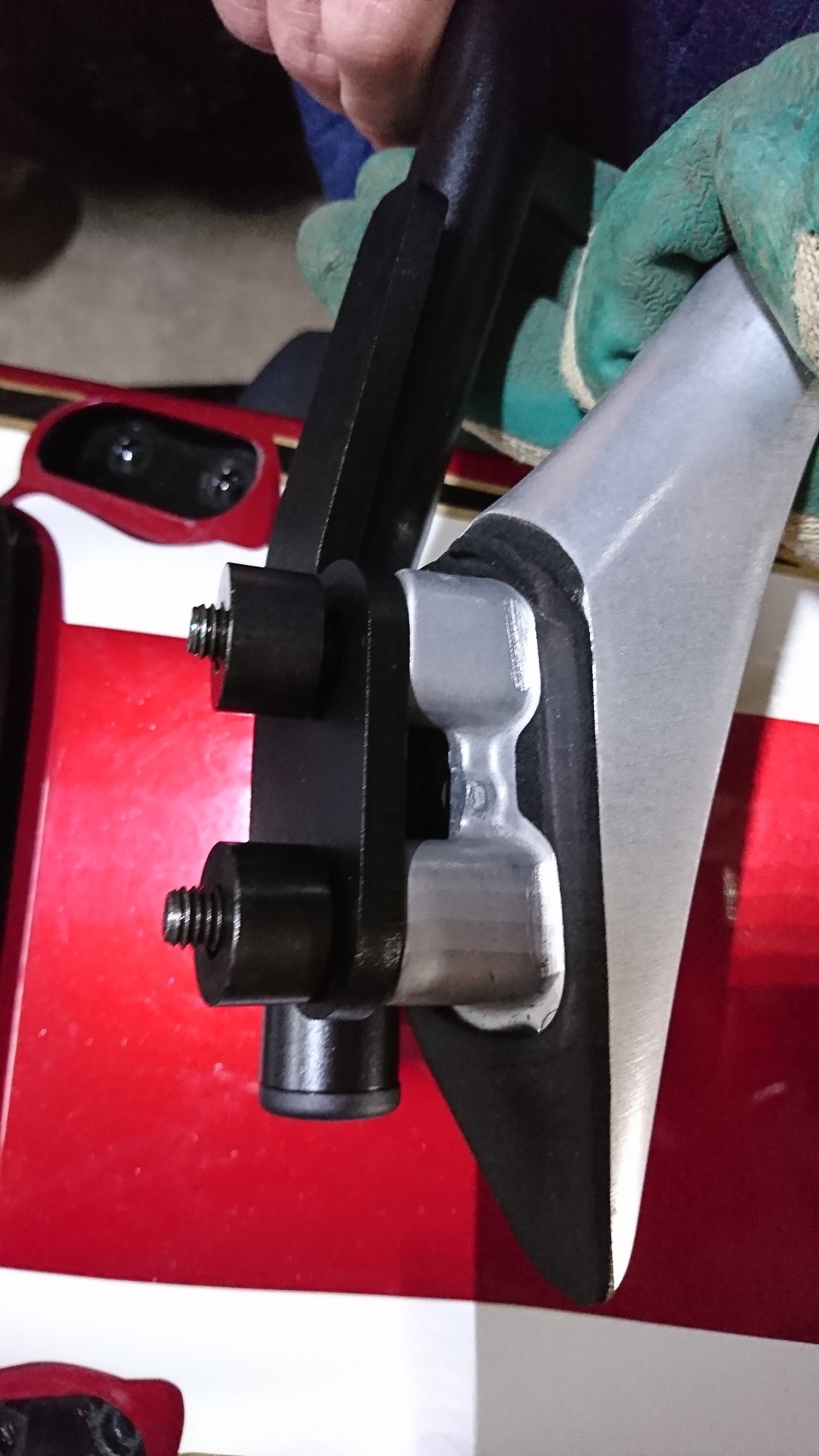
グラブバー、キャリア金具、スペーサーに付属のネジにセット。

これをバイクのもとの場所につけるだけ。

簡単そうでチョット厄介。下向きにするとスペーサーが落ちるので、横から簡単にテープで留めたら簡単でした。

仮止め

仮止め

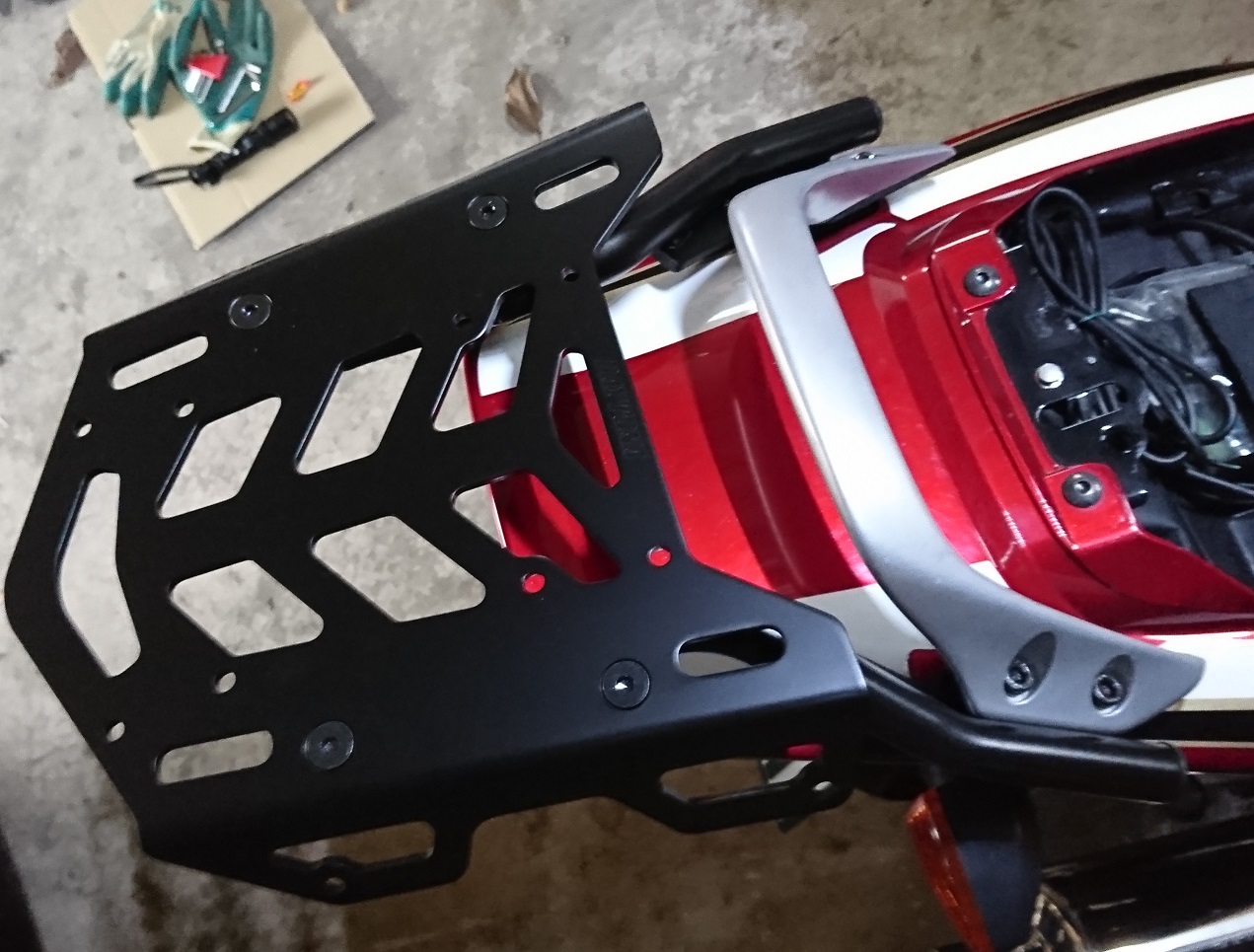
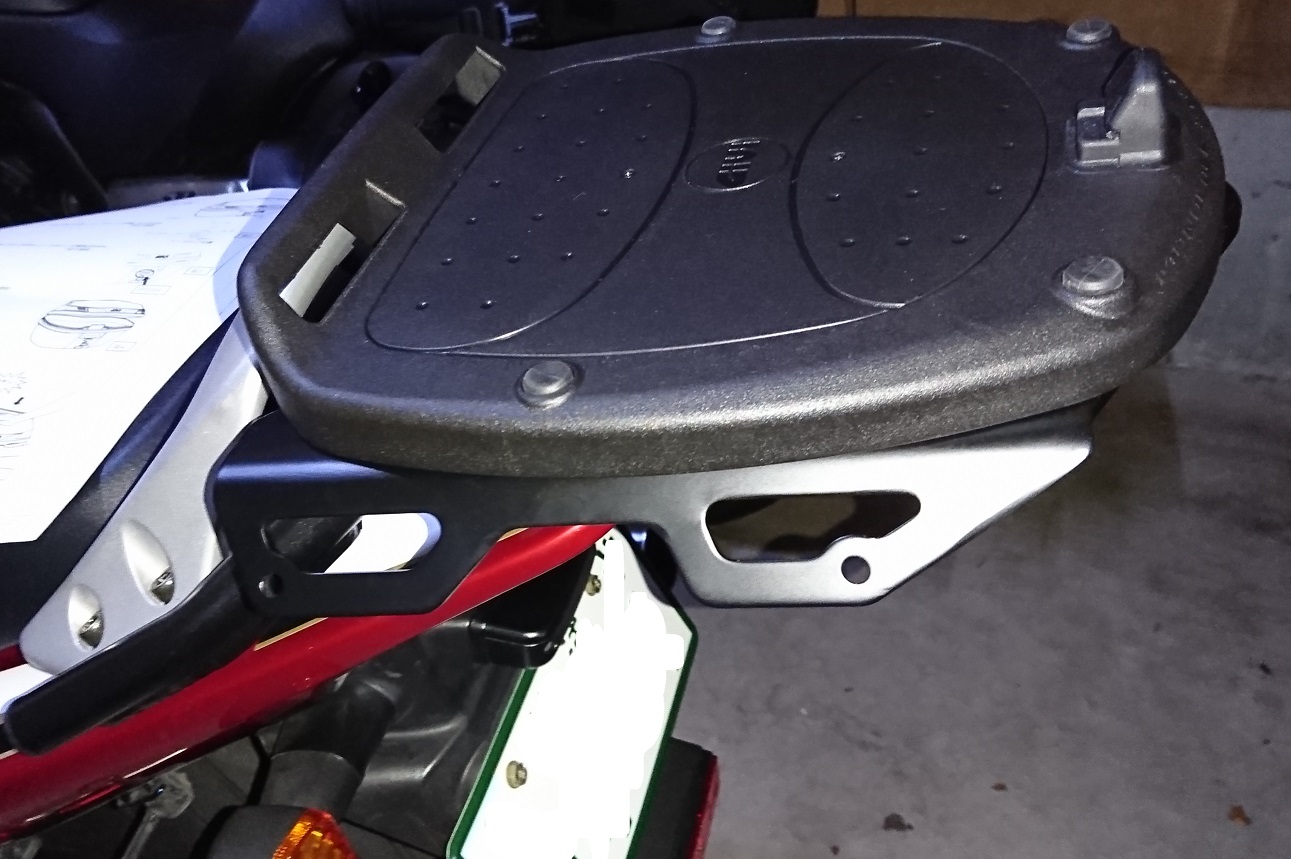
緩く止めて、トッププレートを付けます。

トッププレート付け

トッププレート付け

全部を締めて、キャリア付完了。

トップケースを付ける

モノロック凡庸ベース取付

モノロック凡庸ベース取付

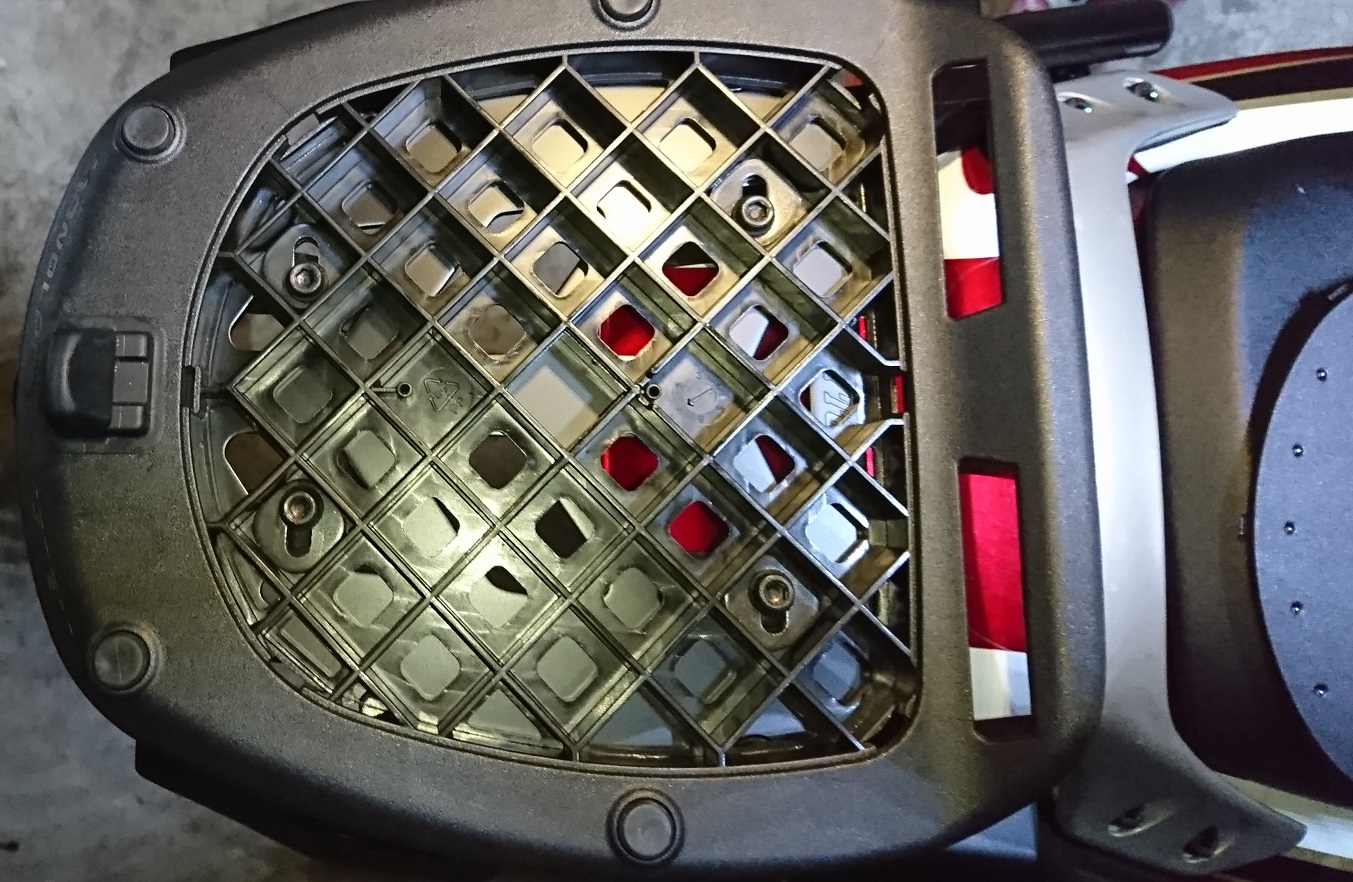
B37に付属のモノロック凡庸ベースを付ける。

左右対称で穴の合う位置を見つけネジを刺す。

モノロック凡庸ベース取付裏

モノロック凡庸ベース取付裏

付属金具とネジで、いい感じにプレートと固定できるように金具を前後、角度を調整し固定。

モノロック凡庸ベース取付完了

モノロック凡庸ベース取付完了

完了

完了

簡単に取付できました。

37リットルのボックスは最初大きく見えましたが、取り付けてみると丁度良いフィット感です。

キャリアもボックスも積載量3Kgとなっていますが、両方ともしっかりした造りですので、もっといけそうに思います。
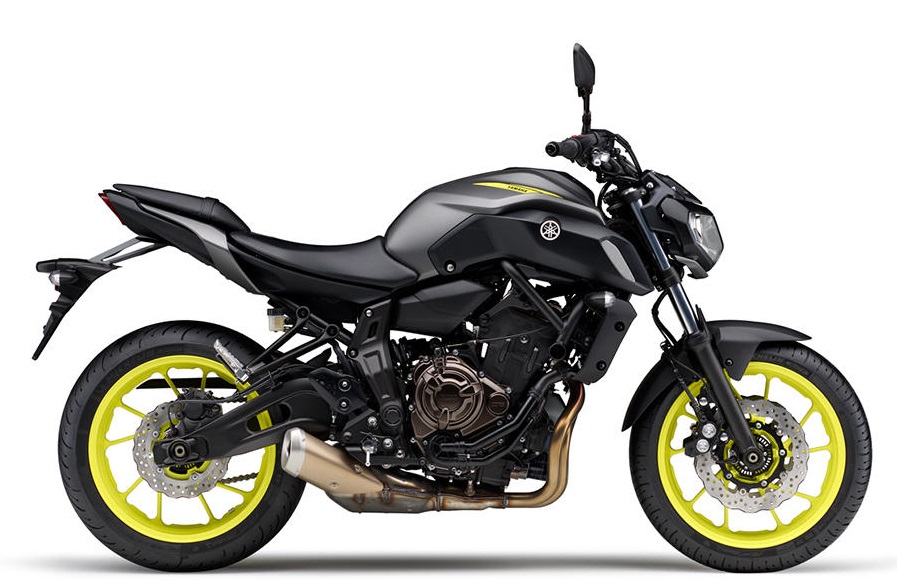
MT-07 2018

MT-07がモデルチェンジしました。
ヤマハ MT-07 2018年モデルが国内で正式発表されました。

MT-07 2018

MT-07 2018

去年から、取り回しの楽そうな軽いバイクを模索していました。

最終的にMT-07を購入予定となりましたが、マイナーチェンジ予定と聞き、国内発表を待っていました。

現行モデルのシートの薄さが心配だったので、今回のマイナーチェンジに期待していました。

注文してきました。

昨日、注文をしてきました。

発売日は4月10日。何日に納車かは未だ分りませんが・・・

無線機bluetoothリセット

BU-2リセット

無線機 ヤエス FTM-10S に取り付けた bluetoothユニット BU-2 をリセットする。

高々それだけのことだが・・・

昨日、インカム B+COM SB6Xをヘルメットに取り付けた。早速ケータイやこの無線機にペアリングし動作テストをした。

つながることを確認し、インカムをアップデートしたところ、ペアリングで別のインカムになったと認識するようだ。再度ペアリングが必要になった。

アンドロイド携帯電話は何台ペアリング使用が問題ないが、無線機のBU-2ではPAIRING Errと表示され、再度ペアリングをしても PAIRING Err でまったく受け付けない。

もう、リセットしか無い。以前ネットでリセットが厄介という書き込みを見たことがあった。はたして出来るのか?

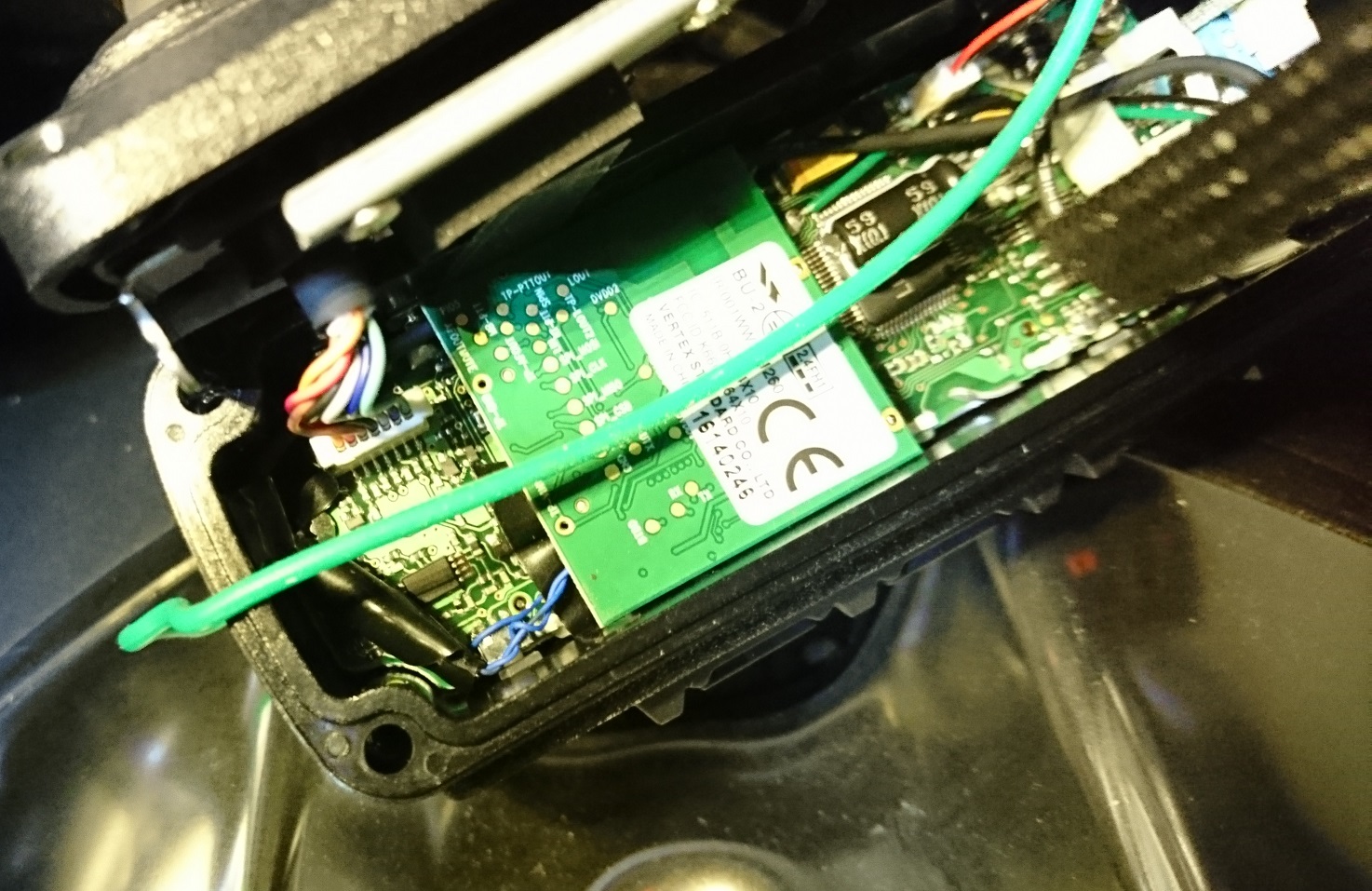
この緑の基板裏がBU-2


装着されたBU-2

装着されたBU-2

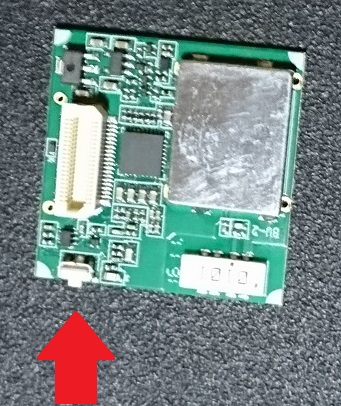
リセットは表面にあるプッシュスイッチを押しながら、電源を入れ、5秒待つ。


BU-2

BU-2

すなわち、電源を入れるという事は、コネクタ接続した状態で裏に隠れたスイッチを押しながらって事。みなさん苦労したわけだ。

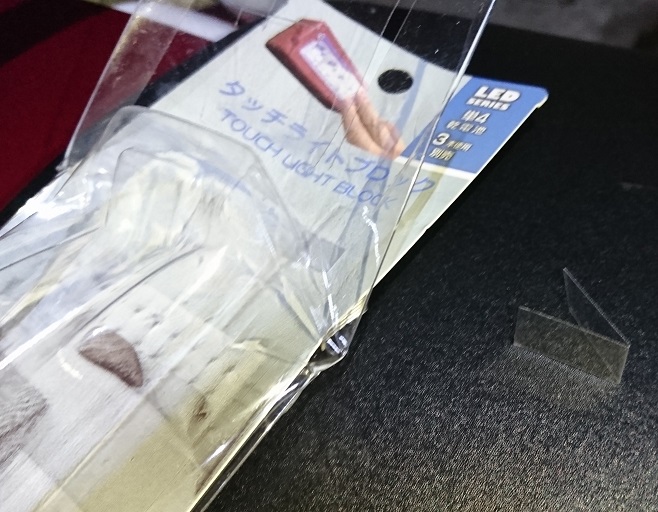
メーカー曰く、薄いプラスチック製カードを使えと書いてある。

パッケージのプラ

パッケージのプラ

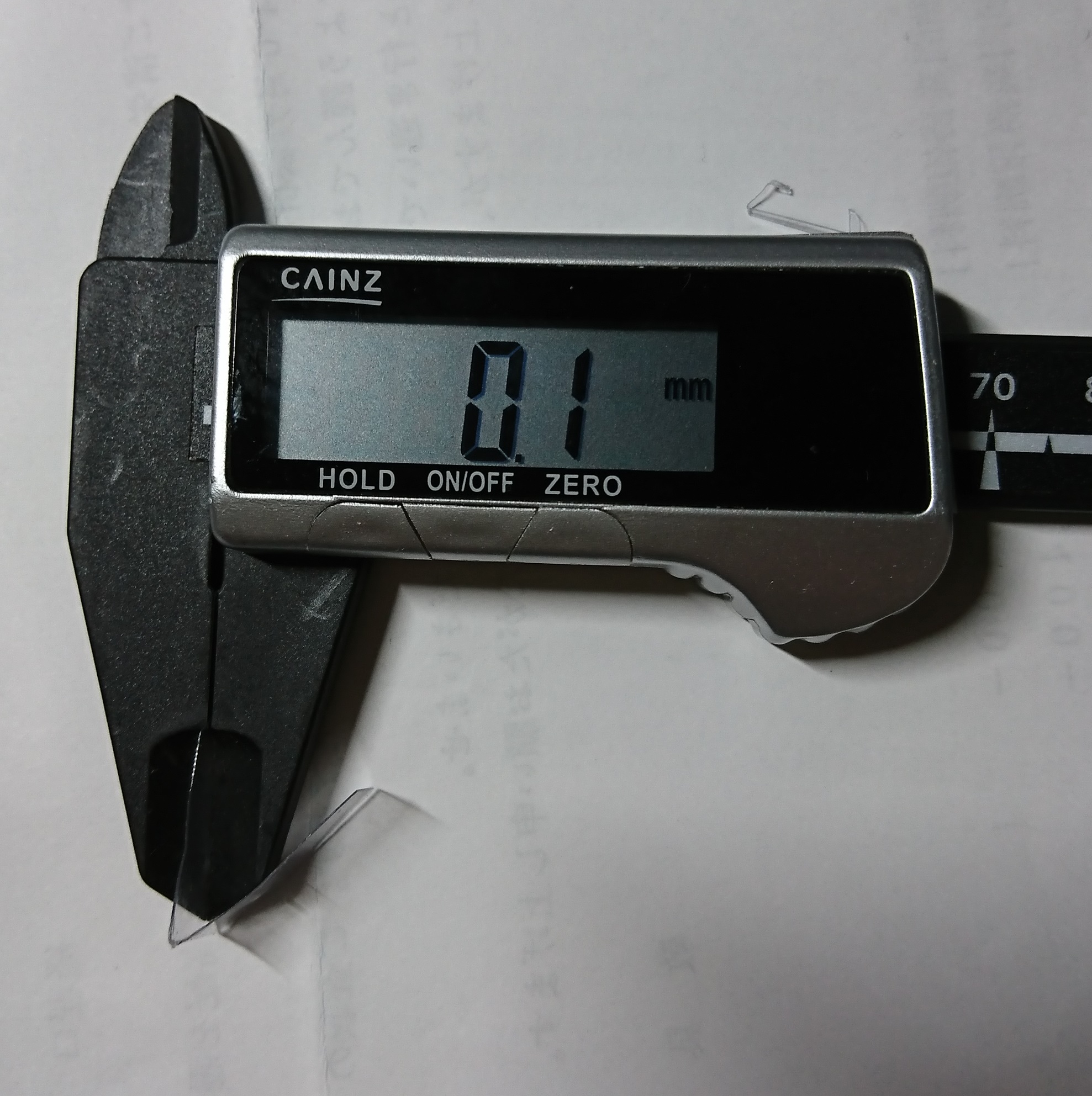
プラ版厚さ

プラ版厚さ

プラ版は100均ライトのパーケージから切り出した。

この厚さでもBU-2装着済みの隙間に入らなかった。

リセットスイッチの来る場所にプラ版を置いておいてから、BU-2を刺す。というやり方でスイッチを押しっぱなしでコネクタ接続が出来た。より確実にスイッチを押すためプラ版2つ折りで何とか入った。

BU2リセット

BU2リセット

この状態で、電源ON。5秒以上待つ。

普通に電源が入るだけで、特にリセットの表示などは出なかった。この状態でペアリング使用とすると全く出来ない。BU-2が刺さっていない状態に認識されているようだ。すなわちリセットスイッチはちゃんとに押されているのだろう。

プラ版を取り除き、ぺリング。

・・・・・できました。

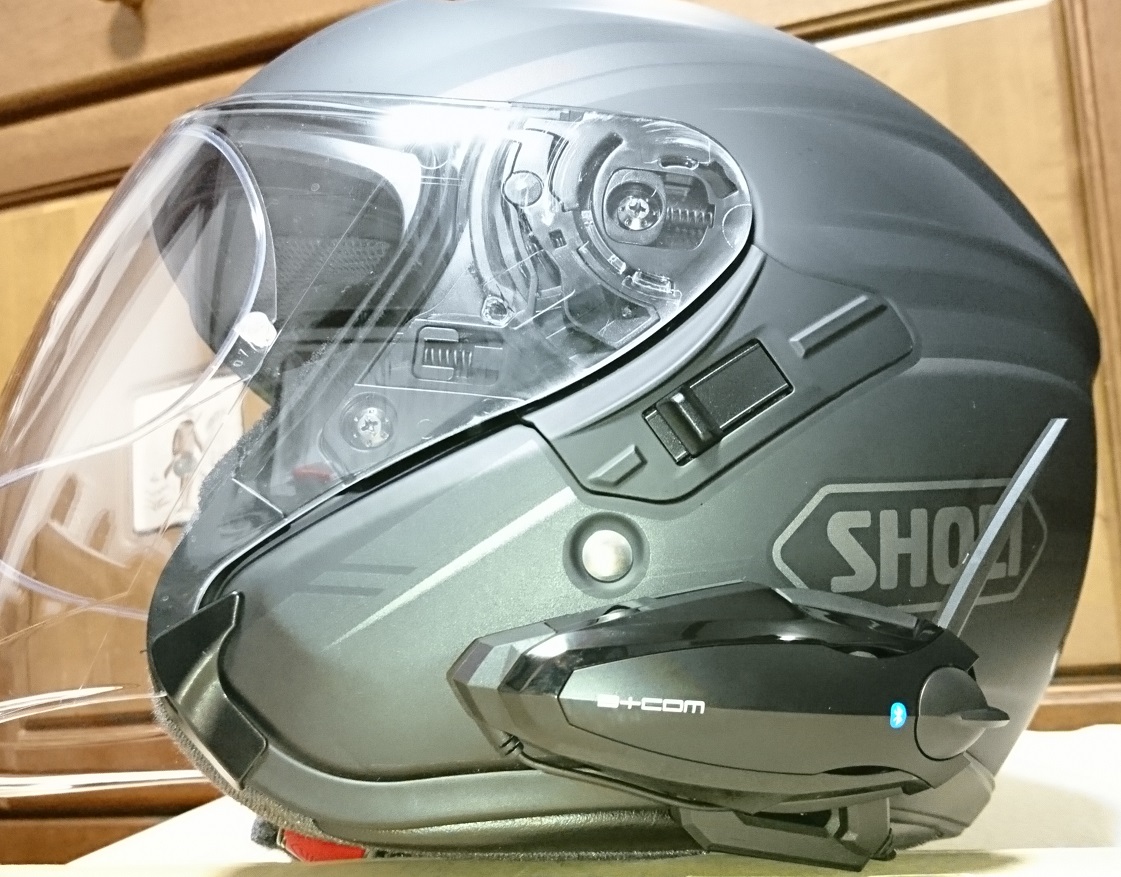
B+COM SB6X

B+COM SB6X

ようやく念願だった良いインカムを買った!!

格安インカムは片方すぐ壊れたし、bluetoothレシーバー(改)は良く機能してくれたが、インカム通信が出来ないのと、防水性無しなので、結局これにした。

取り付け

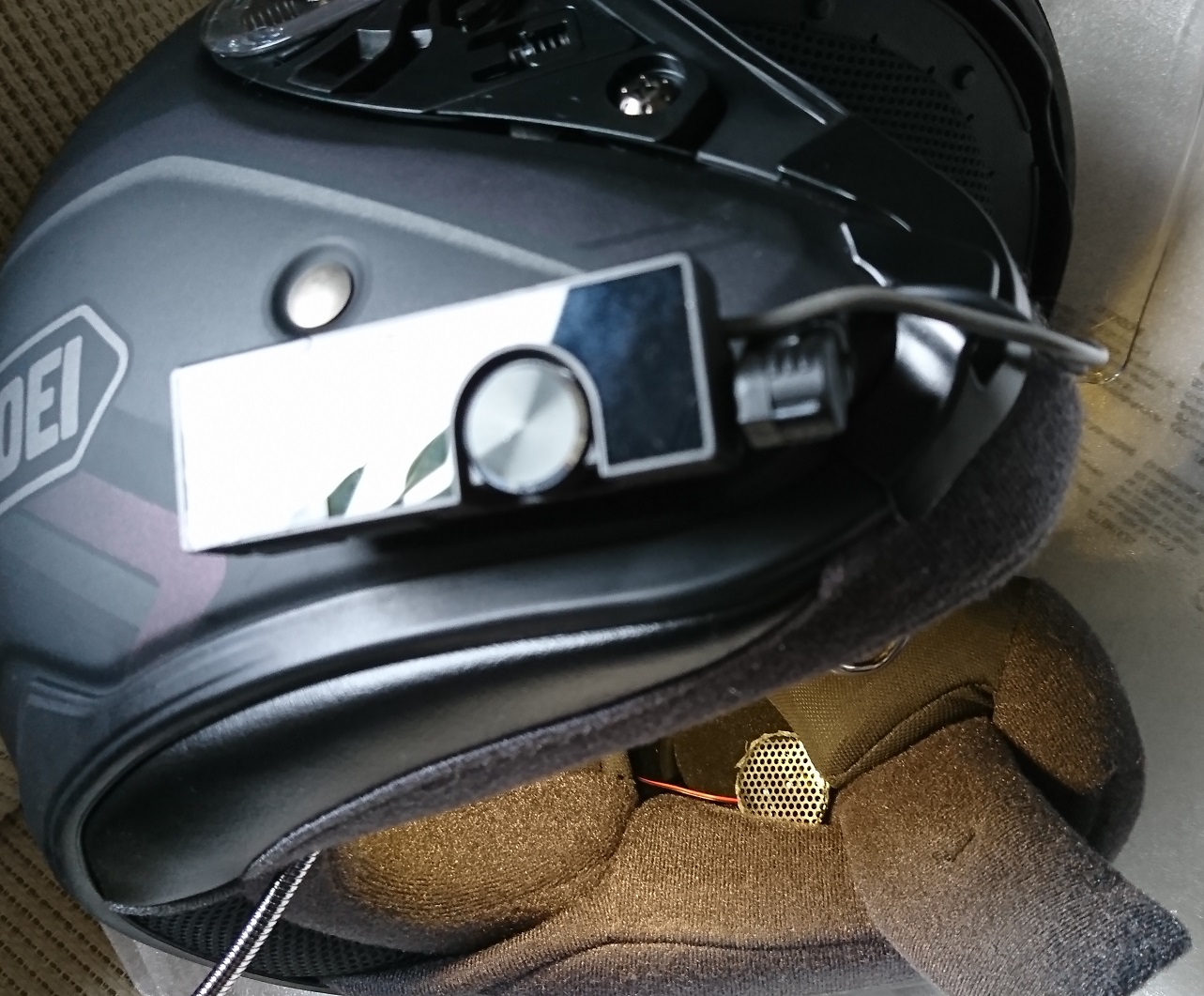
B+COM SB6X取付材

B+COM SB6X取付材

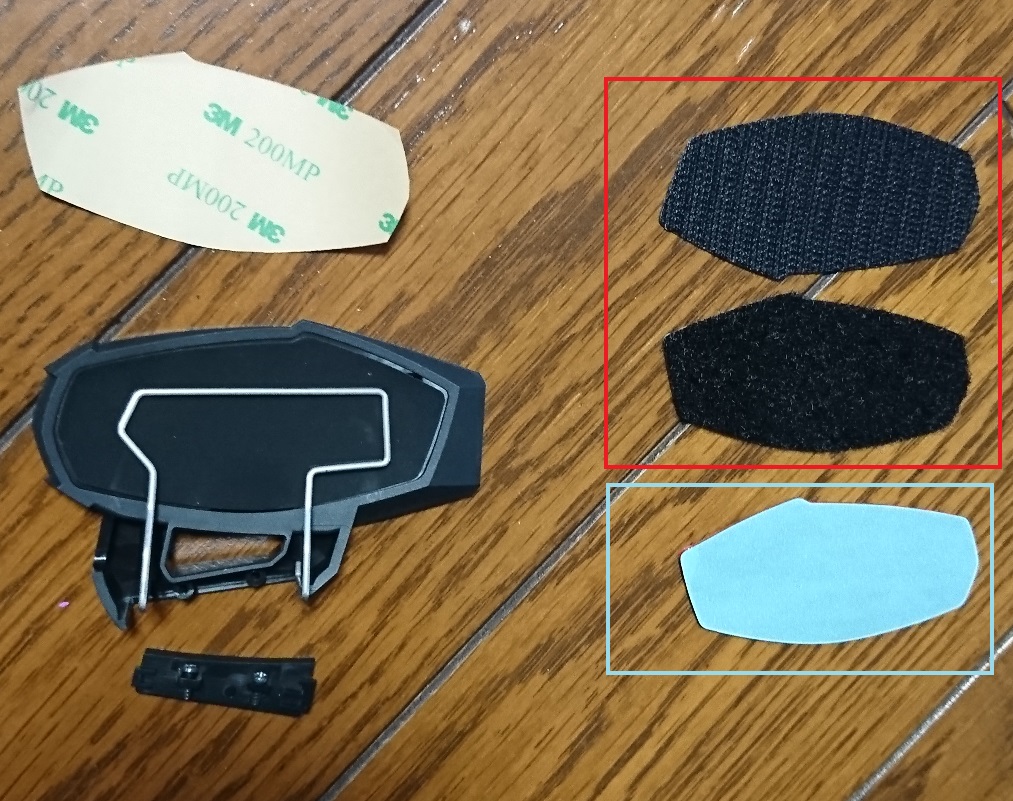
似たような物がいっぱい有ったが、いろいろな付け方に対応する為で、全部使うわけではないのか。

取り付ける台「ベースプレート」を

1、ワイヤークリップで挟む

2、マジックテープ止め

3、両面テープ止め

と、付け方を選ぶ。

今回、ワイヤークリップで挟む付け方を選択。この場合メットにあたる部分にはゴムシートを貼る。

マイク

B+COM SB6Xアームマイク

B+COM SB6Xアームマイク

マイクは ジェットヘル用のアームマイク と フルフェース用ワイヤーマイク 両方付属

B+COM SB6X今回使用品

B+COM SB6X今回使用品

ジェットヘルに取り付けるが、ワイヤーマイクを選択。

チークパットのスポンジの中に入れる。

スピーカーはSHOEIの場合イヤーパッドを外して、そこに設置。

結構簡単。

B+COM SB6Xアームマイク

B+COM SB6Xアームマイク

スイッチ操作でグラつくので、ヘルメットとベースプレートをクッション両面テープで接着。これで完了。

後はペアリングなどなど・・・