先日、さつまいものシルクスイートが安く売っていたので、焼き芋を焼いた!!
近所のスーパーで3Kg箱990円だった。
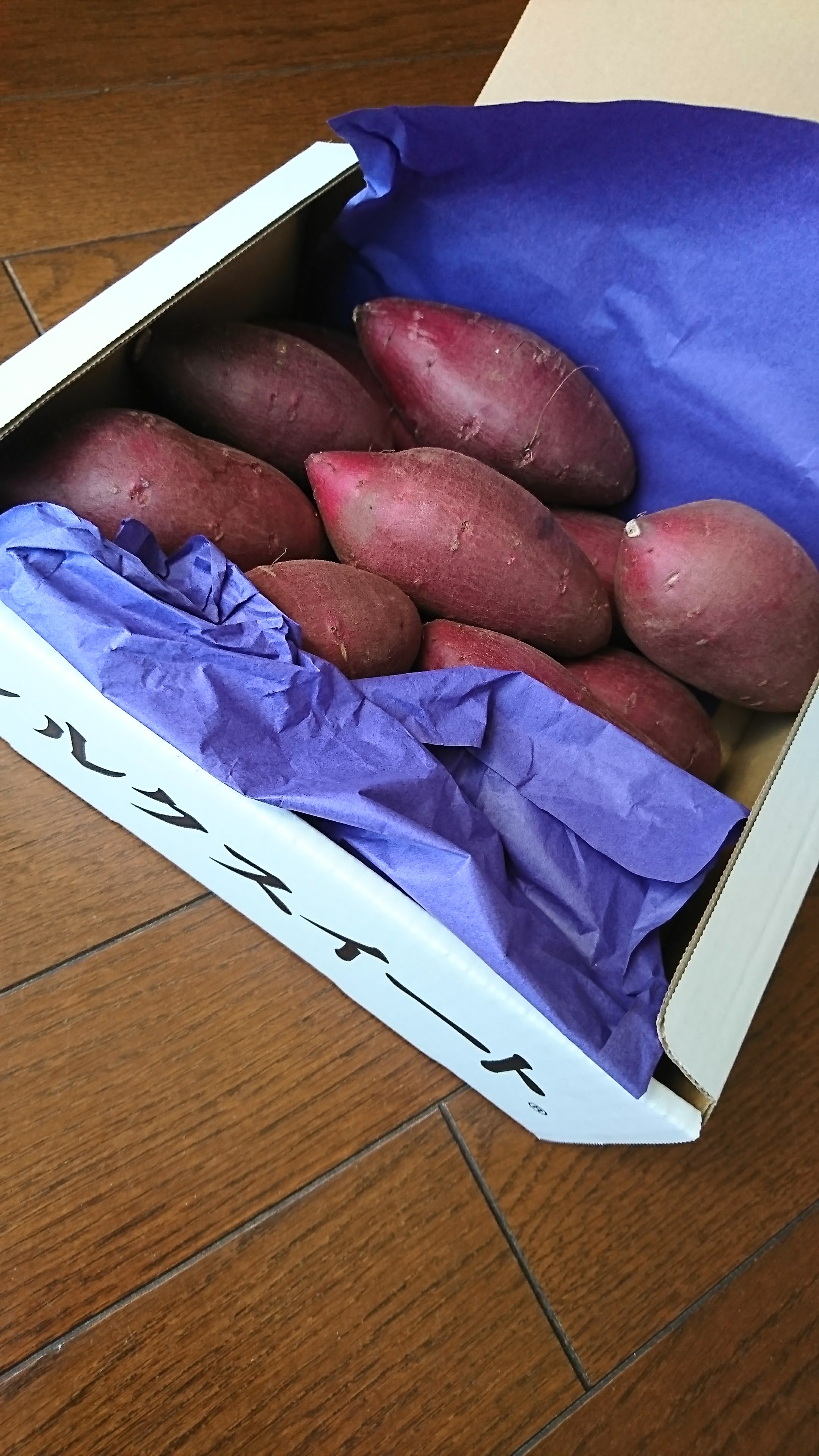
シルクスイート箱入
ネットでみると、「入手困難」とか「スーパーでは買えない」で、2.5kg2500円位で売っている。それは、さておき・・
ストーブ弱火で1時間じっくり焼くと
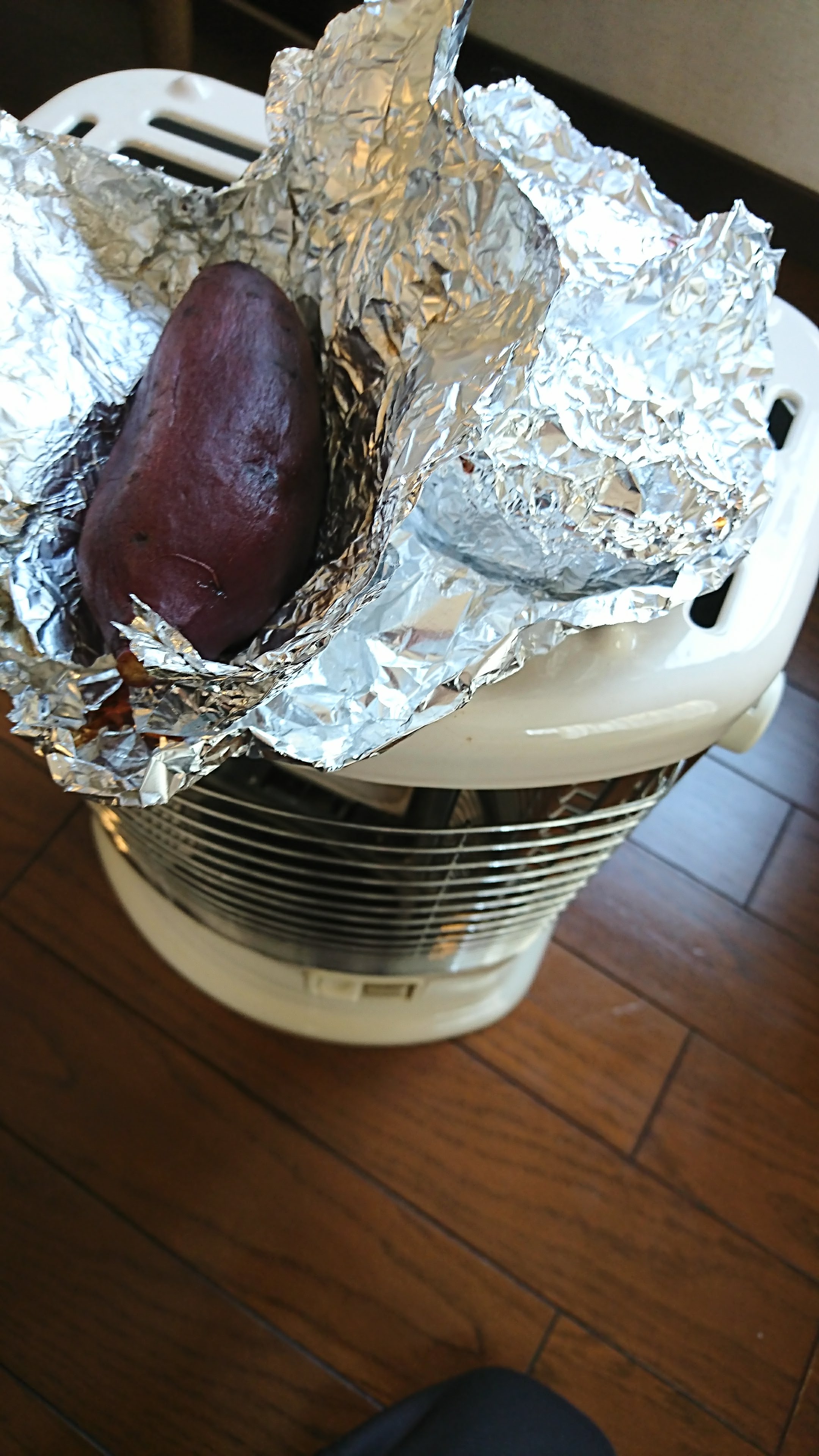
シルクスイートストーブ焼

シルクスイート焼いも
とにかく甘い。
実は柔らかく、なめらか。
今までは「安納芋」が一番おいしいと、思ってましたが、「シルクスイート」は超えましたね。


先日、さつまいものシルクスイートが安く売っていたので、焼き芋を焼いた!!
近所のスーパーで3Kg箱990円だった。
シルクスイート箱入
ネットでみると、「入手困難」とか「スーパーでは買えない」で、2.5kg2500円位で売っている。それは、さておき・・
ストーブ弱火で1時間じっくり焼くと
シルクスイートストーブ焼
シルクスイート焼いも
とにかく甘い。
実は柔らかく、なめらか。
今までは「安納芋」が一番おいしいと、思ってましたが、「シルクスイート」は超えましたね。
WordPressのアップデートが有るようで、”今すぐ更新してください”と書いてある。
しかし、アップデートの前にバックアップ取ってくれ、との記載が・・。
調べたところ、プラグインで簡単にできるらしい。「プラグインを追加」の所で「back up」で検索。一番最初にヒットし、最もインストール数の多い「Updraft Plus」を入れることにした。

プラグインを追加updraft
「今すぐインストール」を押し。インストールが終わるとボタンが「有効化」に変わる。すぐさま「有効化」を押す。
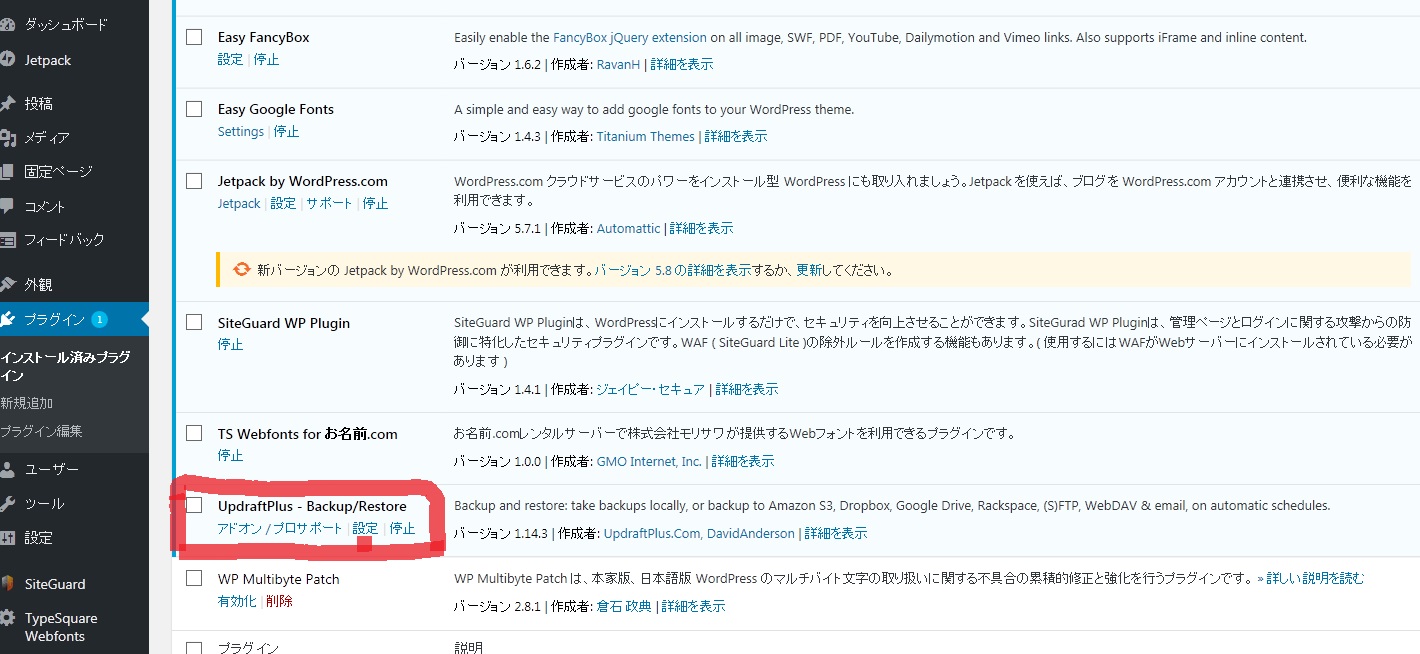
追加されたupdraft
プラグインに追加されたので、設定を押す。
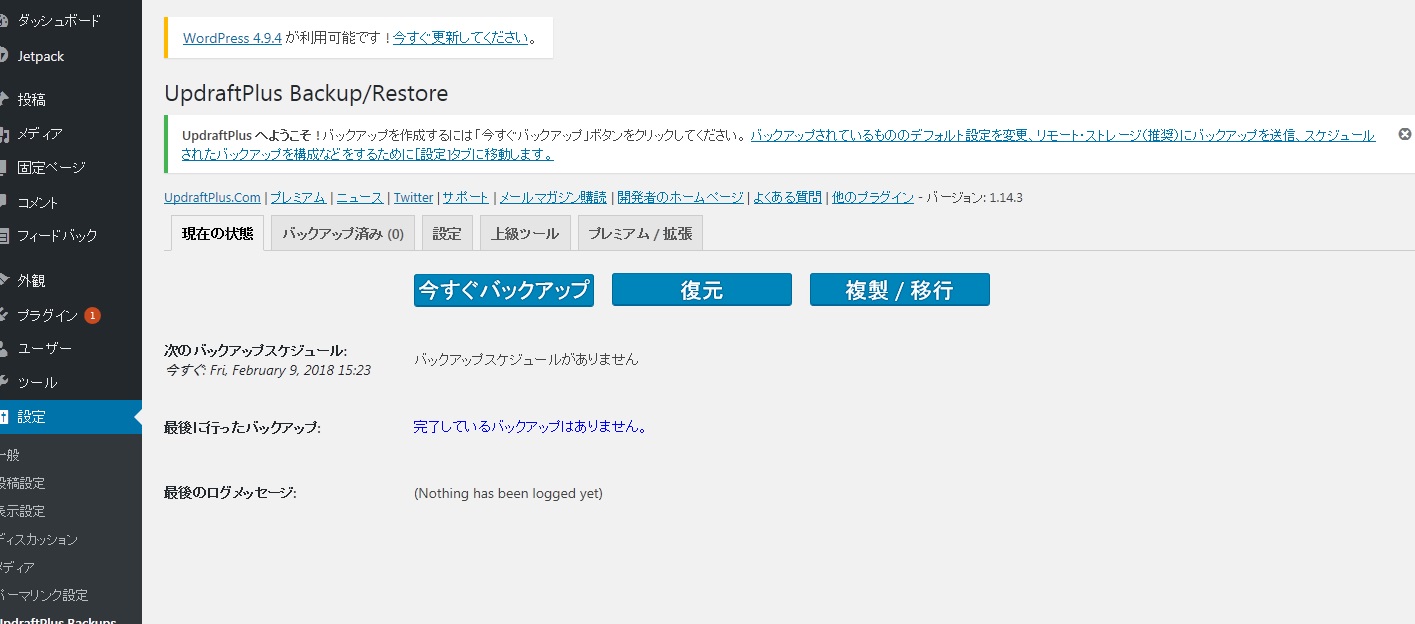
updraft設定
早速「今すぐバックアップ」を押してみる。が・・・・・
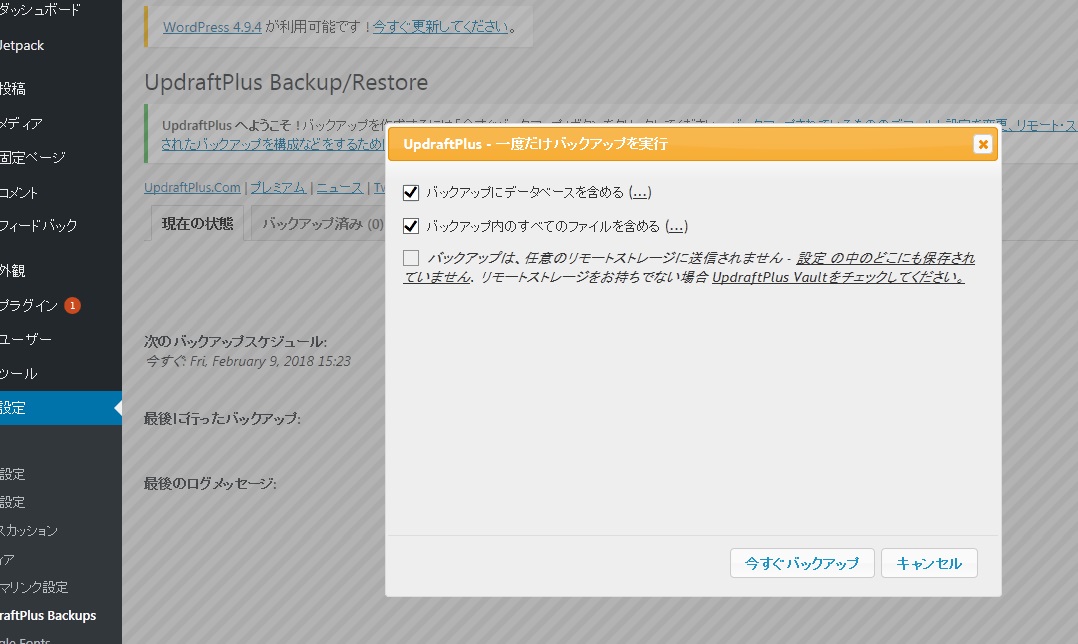
updraftストレージ未設定
なるほど、何処にバックアップしたら良いか判らん、ということか。そりゃそうだ。
「キャンセル」して「設定」を選ぶ。
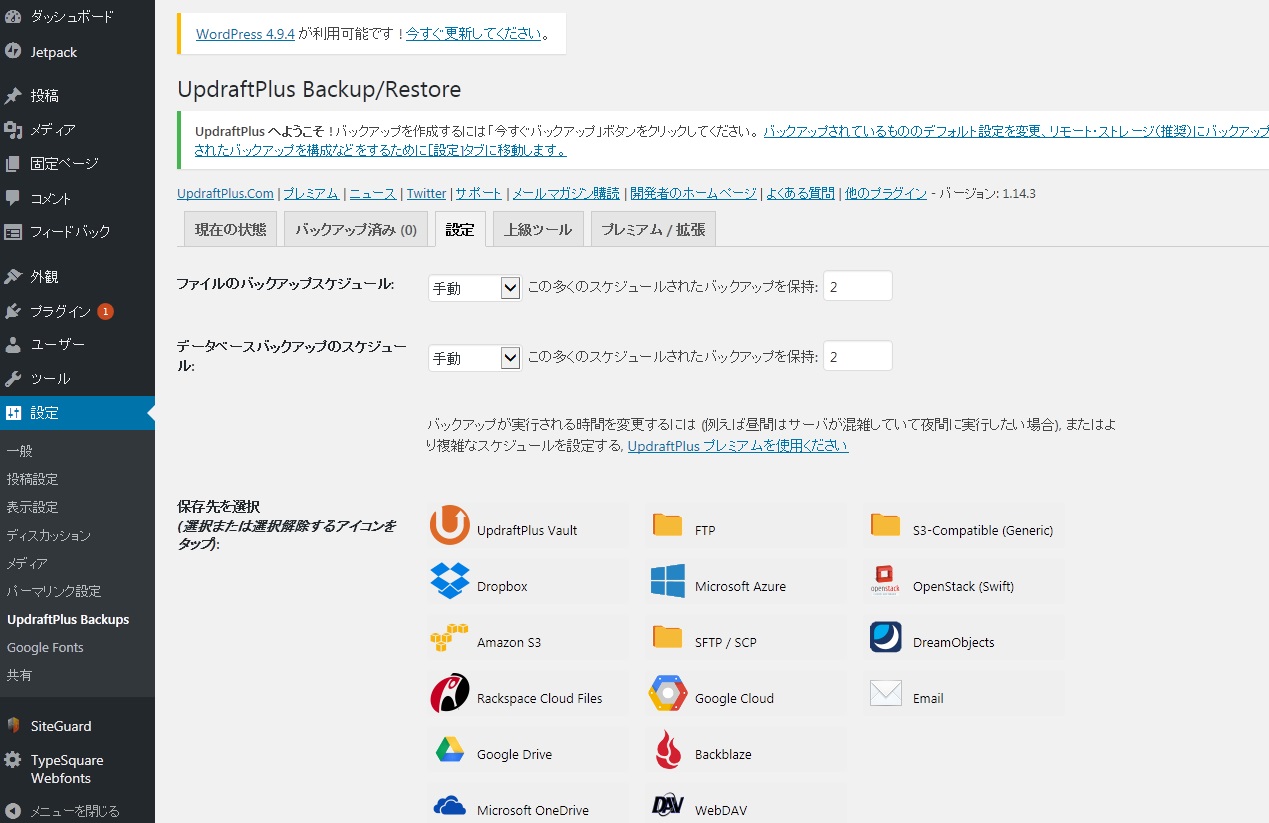
updraftストレージ設定
「Google Drive」を選んでみた。
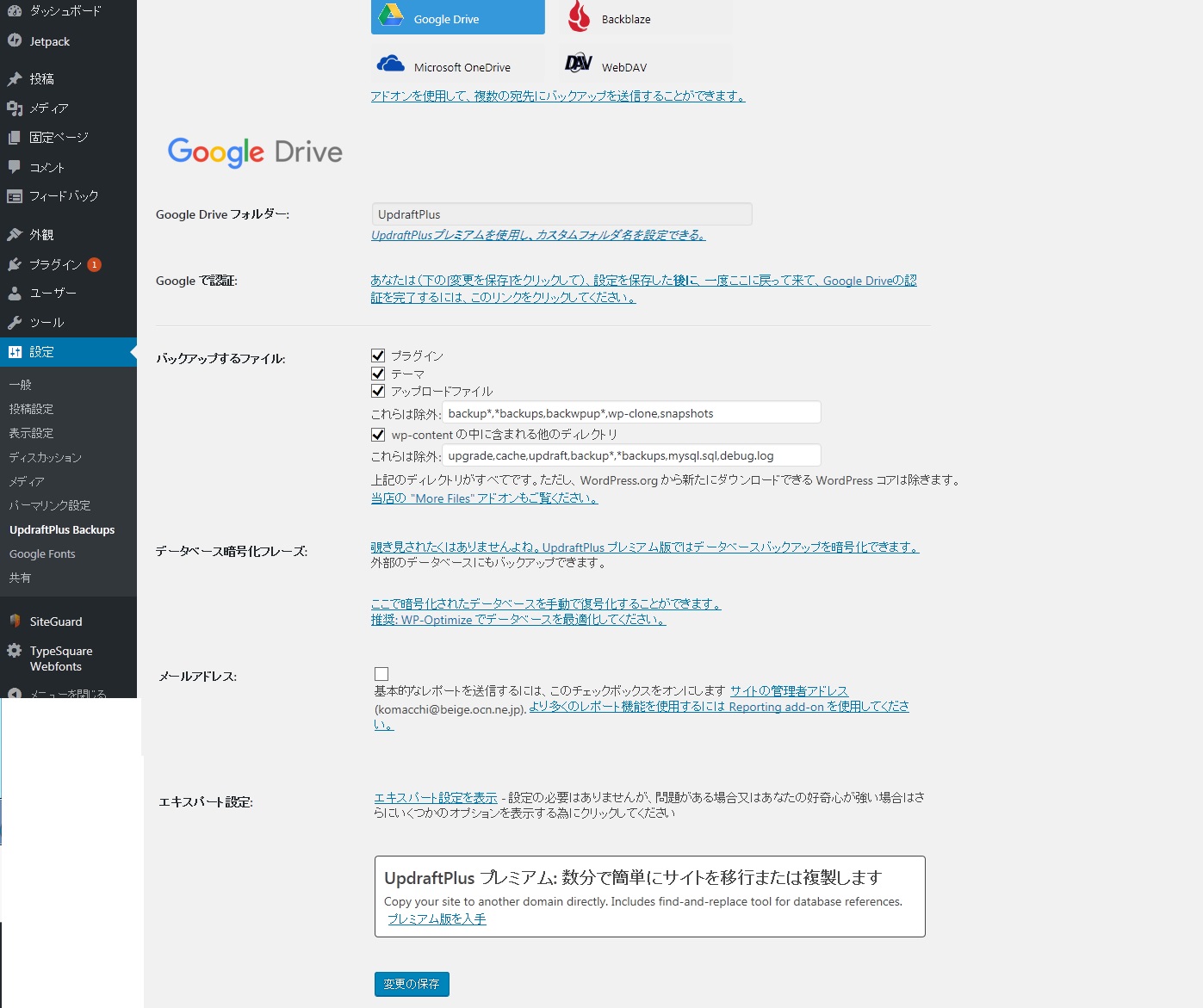
updraftストレージgoogleに設定
良くわからないが、このままで良さそうなので、そのまま「変更を保存」を押す。
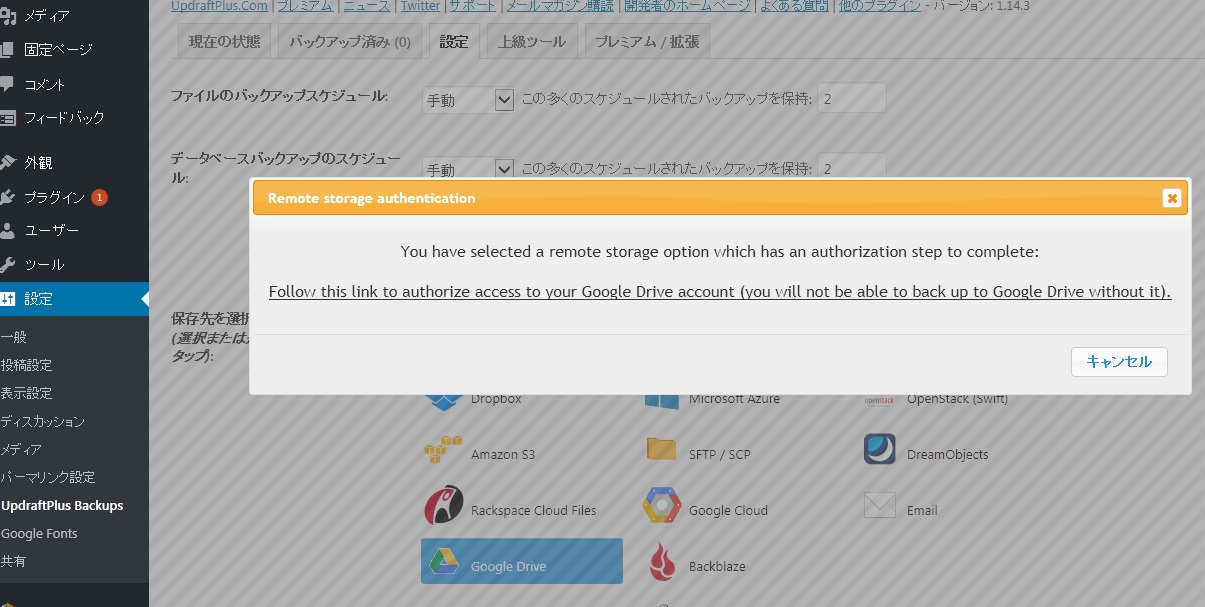
updraftストレージgoogleに設定メッセージ
「Follow this…..」を押すと
googleのアカウント選択が出た。
環境によってはgoogleのログインなどが出るのだと思う。
進めていくと、
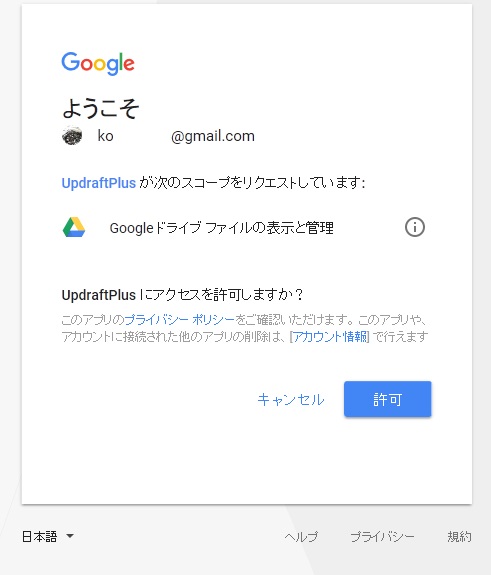
updraftストレージgoogleリクエスト
アクセス確認で「許可」を押す。
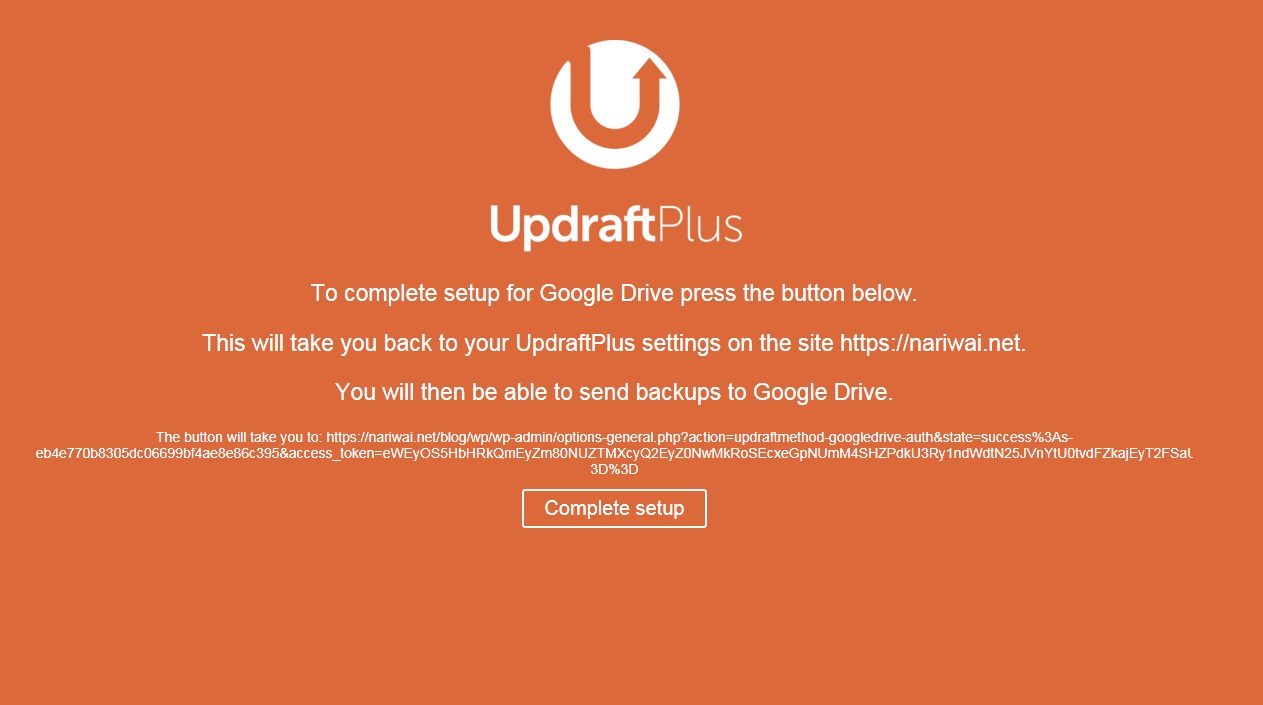
updraftコンプリート
「Complete setup」を押す。
updraft設定
再び、設定の最初の画面。
今度こそ「今すぐバックアップ」。
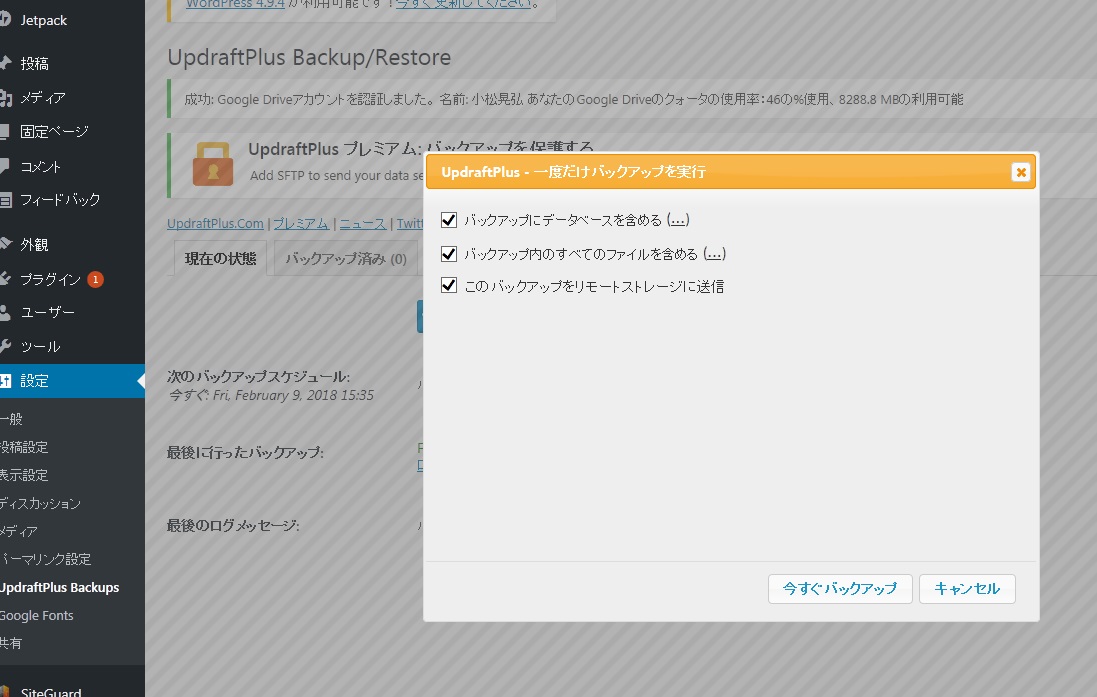
updraftストレージ設定後
今度は、ストレージに”保存されない・・”旨のメセージがなかった。
「今すぐバックアップ」を押す。
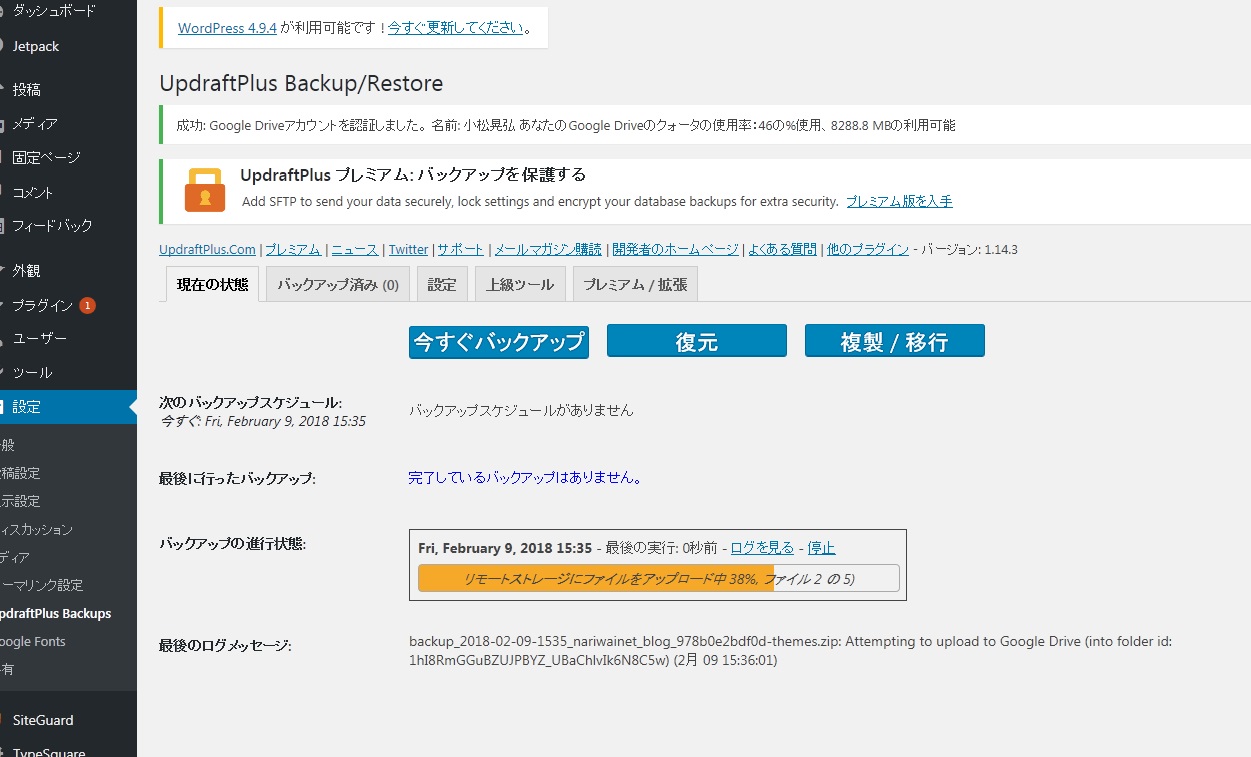
updraftバックアップ進行
バックアップしています!
あとでgoogle driveを確認したところ、「UpdraftPlus」のフォルダが作られファイルが入ってました。
おそらくバックアップ大丈夫でしょう。
もう少し調べて自動バックアップなどを設定しないといけませんね。
そういえば何日か前、プラグインのところで「モリサワフォント」が利用出来るってのを見つけて有効化にした。
しかし、フォントが変わるでもなく、どこかでフォントが選べるようになったのかも判らない。
「TS Webfont for お名前.com」プラグインの[詳細を表示]を見たところ、お名前.comの共用サーバーSDコントロールパネルで設定が必要らしい。
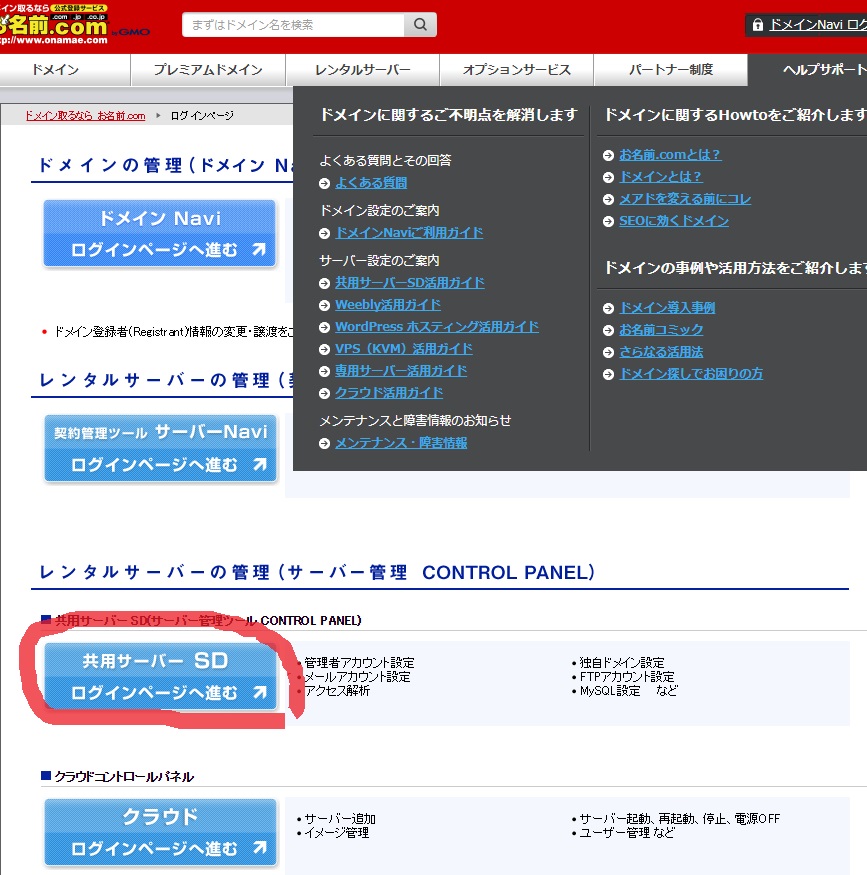
お名前.comの共用サーバーにログインする。
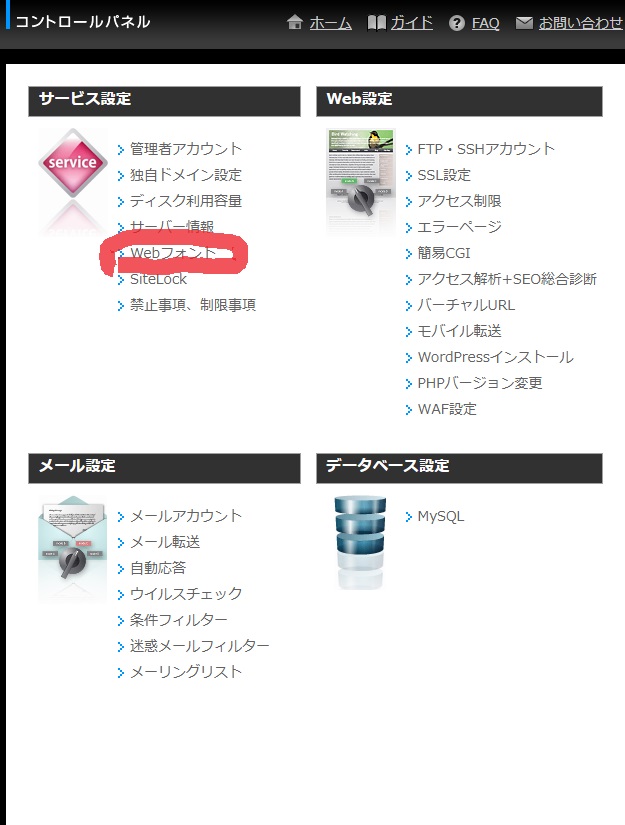
お名前ドットコムコントロールパネル
WEBフォントを選ぶ。
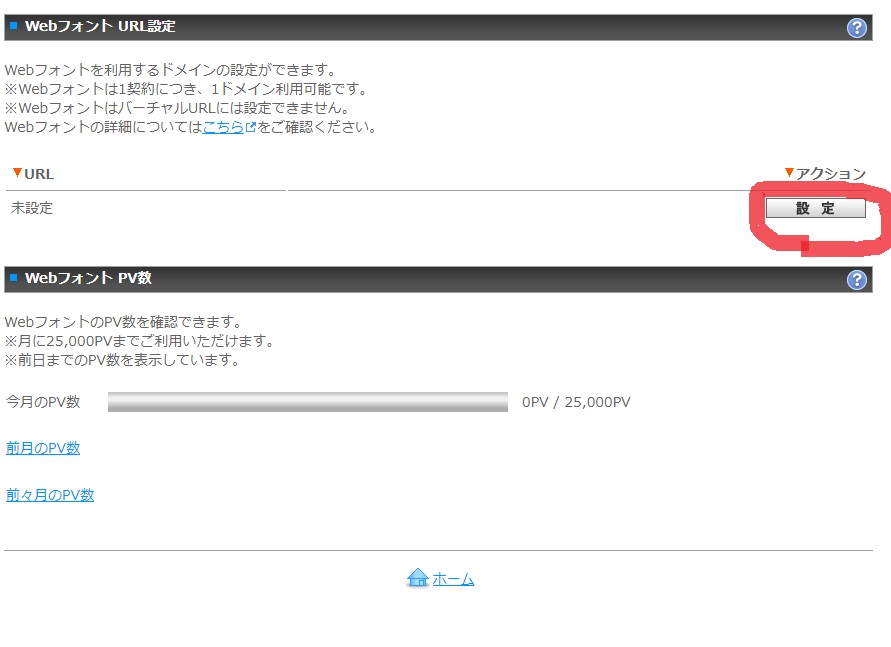
お名前ドットコムwebフォントURL設定
設定を押す。
あとは確認画面が出て、決定を押すだけだった。
これで自分のブログに戻り、新規投稿などやってみたが、フォントが変わっていたりフォントを選ぶような物もない。

TypeSquare Webfonts Plugin for お名前.com設定
ここで設定するようだ。
・・こんなの有ったかな?
フォントは一連のテーマ化されているのか。
その他カスタマイズも出来そう。とりあえず「ベーシック」を選んで、[フォントテーマを更新する]を押してみる。”フォントテーマの設定に成功しました。” のメッセージが出た。
前の投稿のページ、新規投稿と見てみるが一向に変わった気配がない。
・・・・・・・
結局、編集ページでは変わらず、プレビューや通常のページ閲覧時にはフォントが変わっていた。
WordPressのツールから「WEBサイト認証ツール」を使ってGoogle検索などに登録できるらしい。
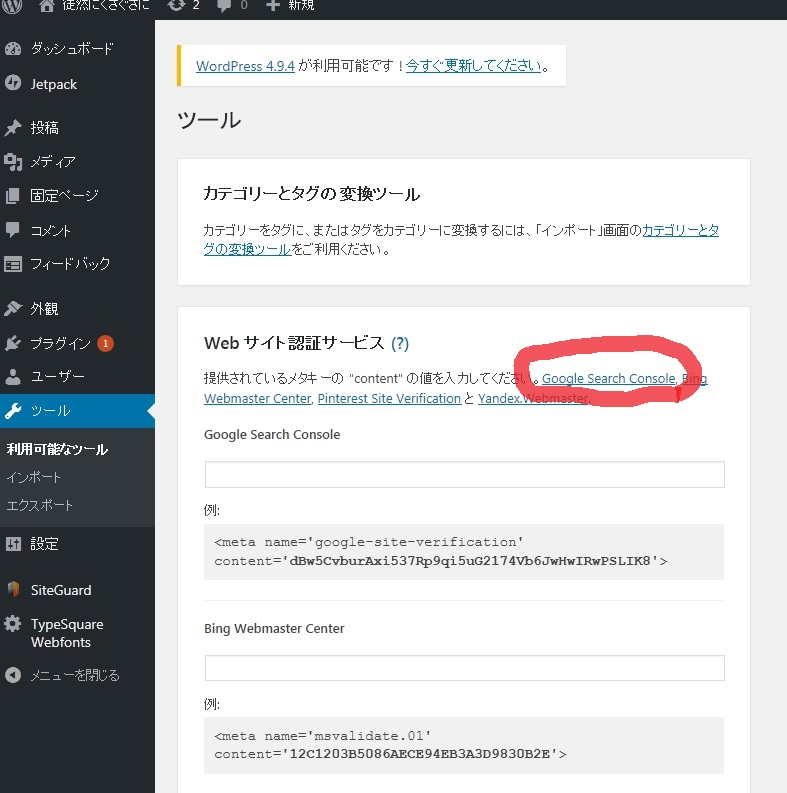
wordpressツールページ
早速、「Google Search Console」を押してみる。
Googleにログインしていない場合はログインしてからGoogle Search Consoleに入るようだ。
Google Search Consoleのページが開き、 [プロパティを追加] を押し、登録したいホームページアドレスを入力。
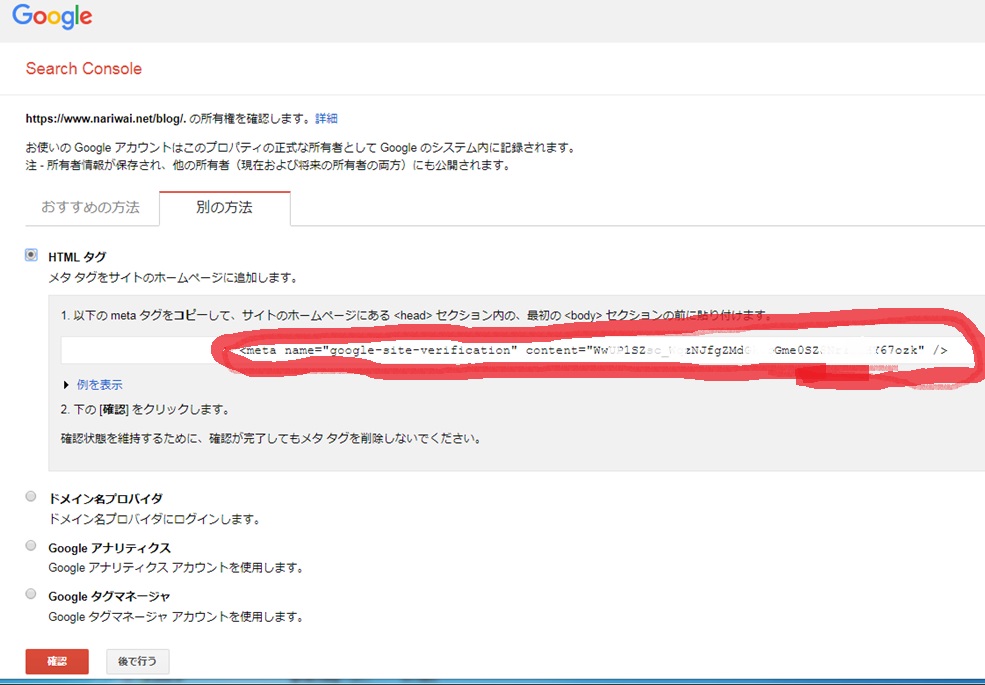
google search console別の方法
←赤枠の<meta…をコピーして、
このページはそのままにWordpressにもどる。

wordpressツールページ入力
WordPressのツール「WEBサイト認証ツール」のGoogle Search Consoleの入力欄に入れ、最下[変更を保存]ボタンを押す。のだがwarningとか何やらでダメだった。

google search console別の方法
Search Consoleの「別の方法」タブを押し、「HTMLタグ」を選択。
やはり同じmetaタグが出るがこれをコピー。
WordPressの[外観]の[テーマの編集]を開き、右の[テーマヘッダー]を開く。
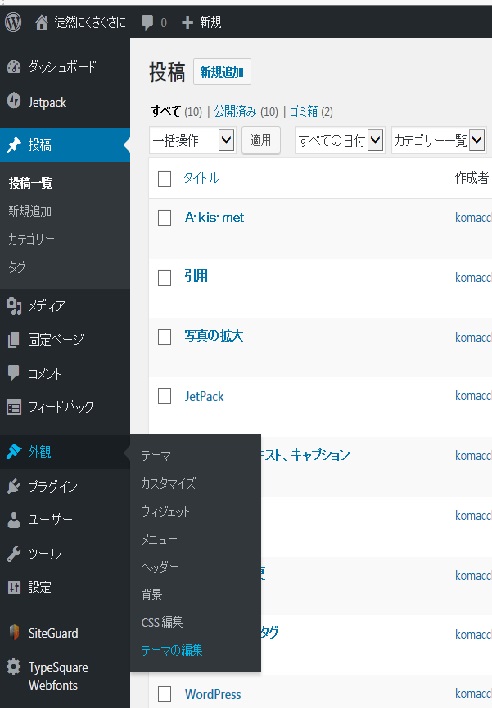
wordpressテーマの編集

wordpressヘッダーの編集
HTMLの<head>の次にSearchConsoleでコピーした <meta xxxxxxx……をペースト。下の[ファイルを更新]ボタンを押す。
GoogleSearchConsoleに戻り[確認]ボタンを押す。
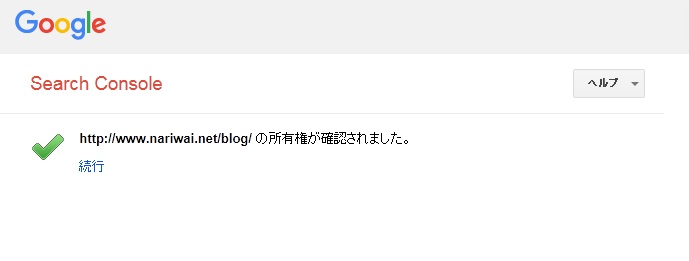
google Search Console確認
こうなれば成功。
HTTPを理解していなくても何とかなったが、少しでも解るように勉強しかなくては。
昨日、前回の投稿にコメントが来ていた。何やら英語ではなく怪しげな外国語だ。内容はURLの数々。間違いなくスパムだ。
WordPressのプラグインに元から入っていた「A・kis・met」がスパム被害を防いでくれるらしい。早速、有効化してみる。
PIN番号が必要らしいが、WordPress.comでログインできるみたいだ。WordPress.comでログインすると、またプラン選択。無料は・・・

akismetプラン
左の「Name Your Price」は「値段はお前が決めろ」という意味らしい。
それを選ぶと、何故かクレジットカードの絵とか、金額が表示されたページが出た。(画像を保存するのを忘れてしまった。)
ここでName Your Price。金額の入ったスライダーを一番左に持っていけば、0円になる。ちょっと悪い気がするが、今回はこれで進めた。
「CONTINUE」を押して、アクティブ化すれば完了。スパム回避、よろしくお願いします。
WordPressでブログを作りはじめて、何とか投稿出来たが、解らないことが山ほどある。
素人なので仕方がないが、調べながらやって行こうと思う。
今日は、投稿を書く時、上にあるボタン “ ←これ、「引用」とは何か調べてみた。
漠然と引用の意味は分かるが、何故これが必要なのかはわからない。
使ってみるとこんな感じ↓
引用のテスト
何だかよくわからない。
ざっくり調べたところ、文字通り「引用」なので、どこかのページからのコピーや、本や他のメディアなどからの文章を載せた場合に、引用を宣言する。もちろん引用もとに許可を得なければならないだろう。
他人の文を勝手に使ってしまうと、刑罰、罰金の対象になる。許可を取ってちゃんとに借りたいものだ。
「“」 引用ボタンで引用を明示した場合、HTML内で引用文が宣言される。
これで見た目にも内容的にも、「借りてます」がはっきりする。
検索エンジンで「引用」宣言なく、他のページと同じ文がある場合、非常に心象が悪いらしい。
昨日、jetpackの投稿を書いていて、埋め込み写真を拡大表示しないと分かりずらい事に気が付いた。はて?どのようにするのかググってみる。
どうやら「Easy FancyBox」というプラグインを入れるといいらしい。
調べていくと、自分が知らなかっただけで、プラグインを入れなくとも最初から拡大表示ができたようだ。
「メディアを追加」で 「添付ファイルの表設定 」 にある 「リンク先」を「メディアファイル」にすれば良いだけ。それだけで勝手にリンク先が入力され、ブログの写真をクリックすれば拡大(元の大きさ?)表示された。
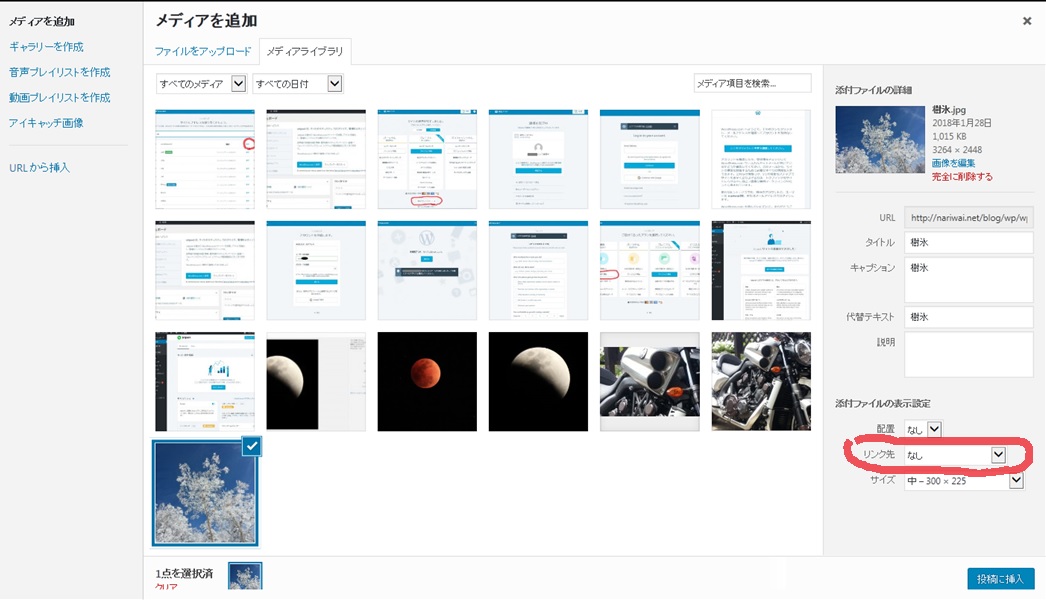
メディアを追加
ただ「Easy FancyBox」を入れると見栄えが格段に良い。
「Easy FancyBox」を使わずに拡大表示させると、ブログページから離れ、写真だけのページにジャンプする。
ブラウザの戻るボタンを押さないと元のブログに戻ってこない。
「Easy FancyBox」をインストール&有効化すると、写真クリックでブログページが暗転し写真がドーンと拡大表示される。動きもあって見栄えが良い。
しかも、ブログは表示されたままなので、写真右上の (X)を押すか、暗転のブログをクリックすれば、拡大写真は消え、元に戻る。このほうが便利だ。
「Easy FancyBox」は設定次第でいろいろ出来そうなのでこれから勉強していきたい。
そういえばダッシュボードに「JetPack」とやらと連携するよう書いてあった。
ググってみると「JetPack」はサイトの統計やら検索ヒット向上に役立つらしい。
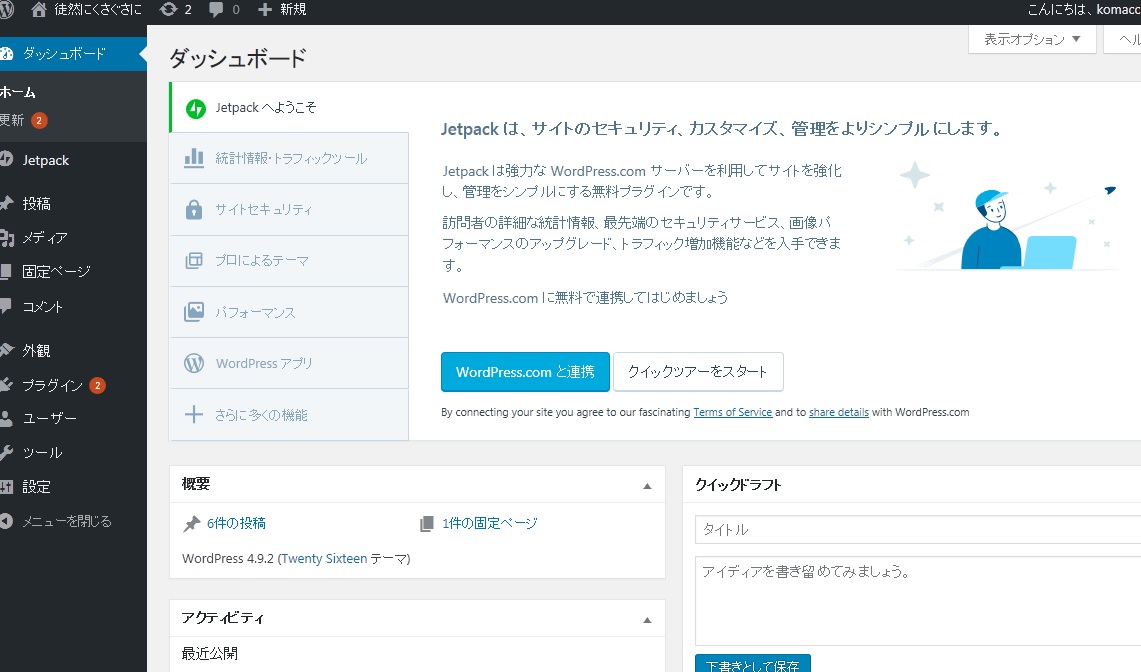
ダッシュボードにJetPackのすすめ
無料で評判も良いらしいので早速 「WordPress.comと連携」 ボタンを押してみる。
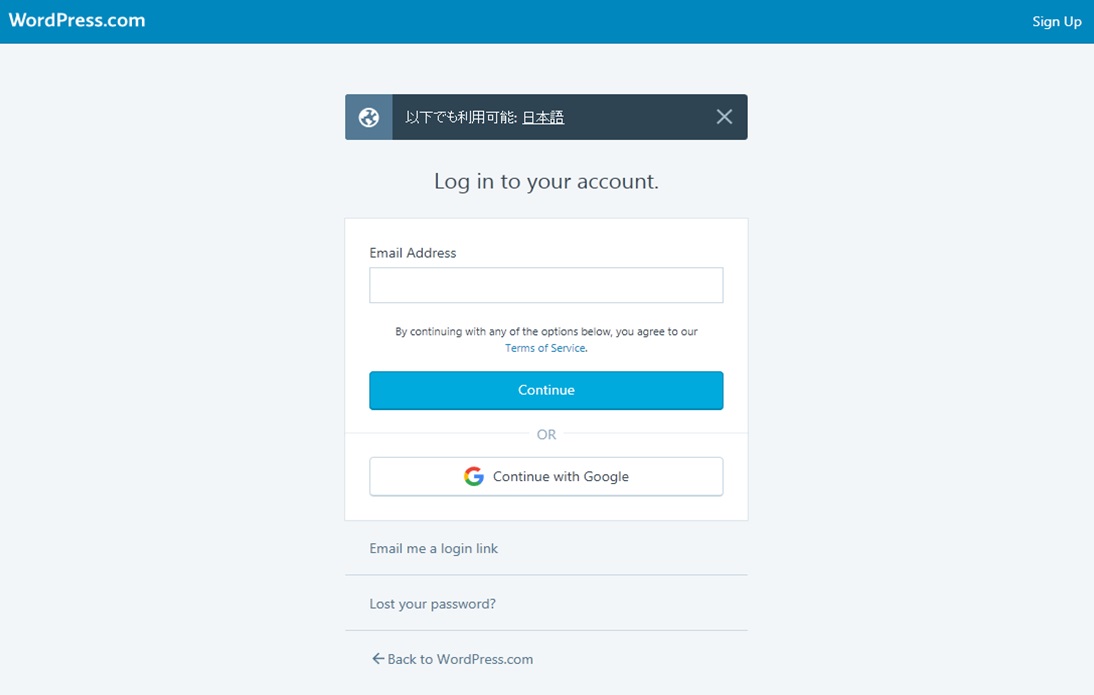
wordpress.comログイン画面
「以下でも利用可能 日本語」を押して、日本語化し、
お名前.COMの登録メールアドレス、WordPressインストール時に使った管理者メールアドレス、パスワードを入力したが拒絶される。
別のメールアドレスなどいろいろ試したが、どれもこれもすべて受け付けない。
「ログインリンクをメールで送信する」 もダメ。
結局、右上「Sign Up」 で WordPress.com に登録しなくてはいけないらしい。
お名前.comでドメイン、サーバー借りて、WordPressをインストールしたが、今回の「WordPress.com」は別物らしい。
WordPressはブログページなどを作るソフトウェアー、
WordPress.comはアメーバブログや、はてなブログのような、レンタルサーバーやドメイン取得なしでブログ作成できる会社?のことらしい。ややこしい、紛らわしい。
右上「Sign Up」を押すとようやく新規登録が始められた。

wordpressサインアップ画面
やはり「日本語」化して、”サイトを作りましょう”にいろいろ入力。
・・・特にここでサイトを作るつもりはないのだが。。。
「続ける」を押して2/4ステップ ”サイトにアドレスを・・”にも適当に入れ
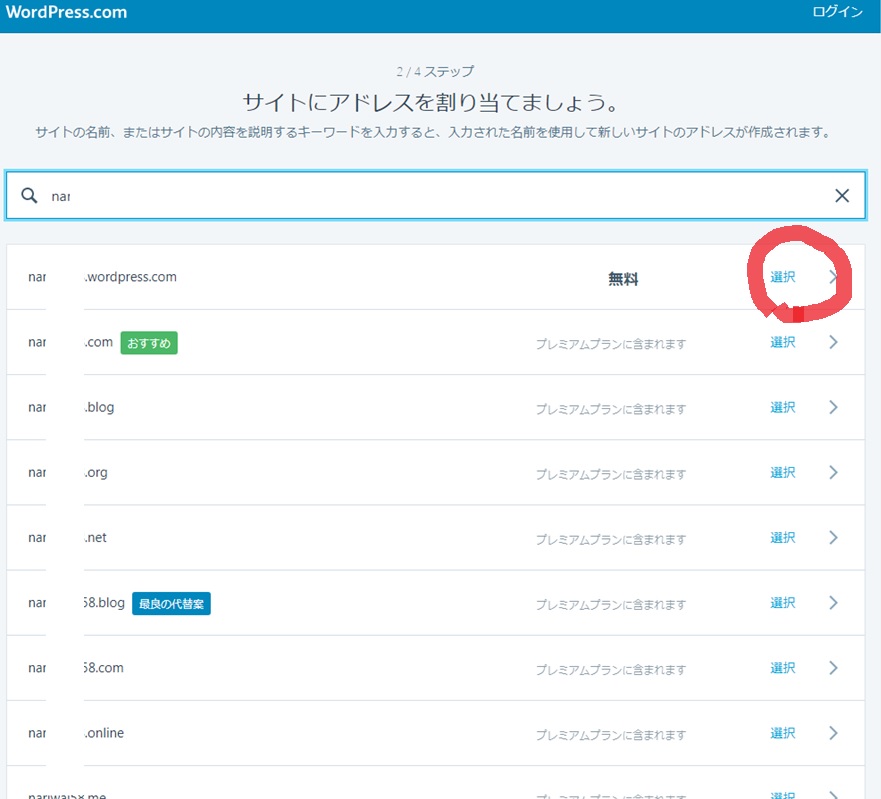
サイトにアドレスを割り当てましょう
ここではブログを作る予定がないので、「無料」を選択。
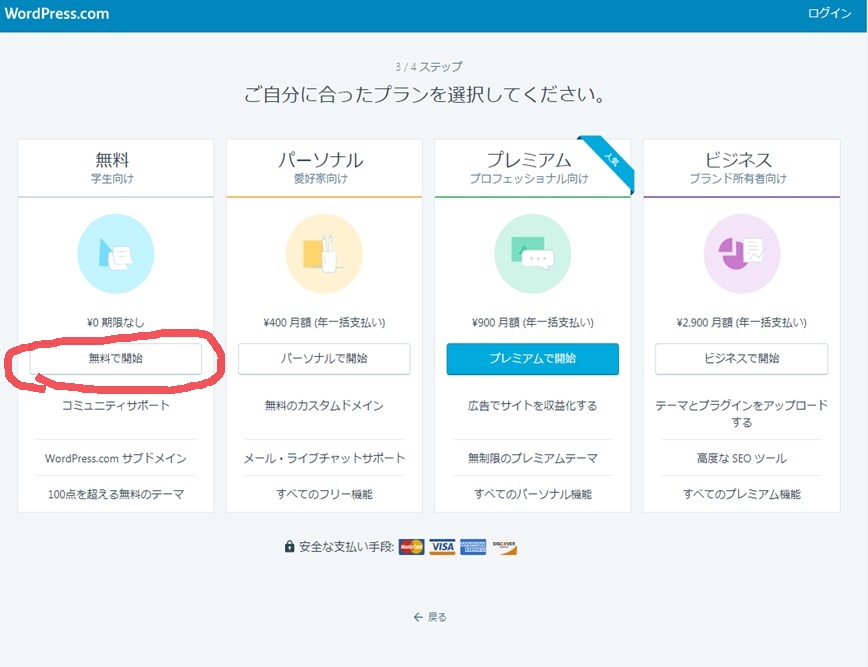
サインアップでプラン選択
ここでもやはり「無料」を選択。
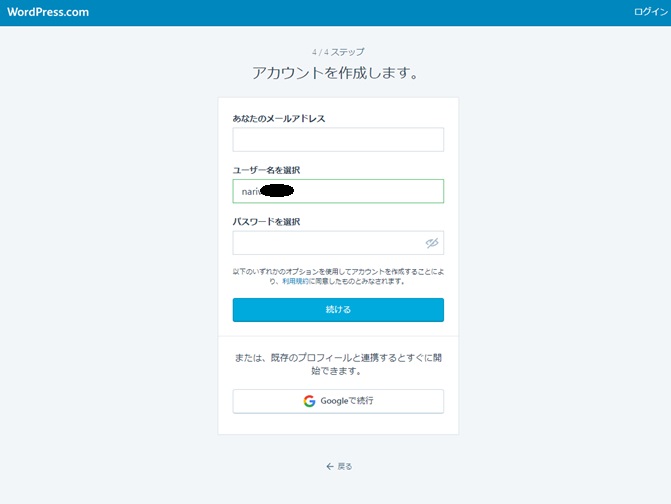
アカウントを作成
”ユーザー名を選択”には先ほど2/4ステップで指定したキーワードが入っている。
メールアドレスと新規パスワードを設定して「続ける」を押す。

wordpress.comサインアップ完了
↑この画面が出て、指定したメールアドレスにメールが送られる。
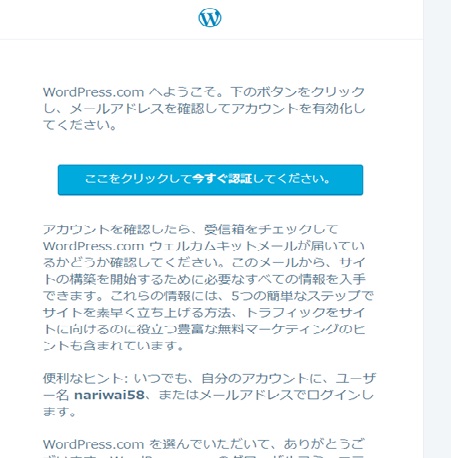
wordpress.com新規登録完了確認メール
メールを開き「ここをクリック・・・」ボタンを押す。

wordpress.com新規登録後連携
「承認する」を押して、元の自分のブログ編集にログインする。
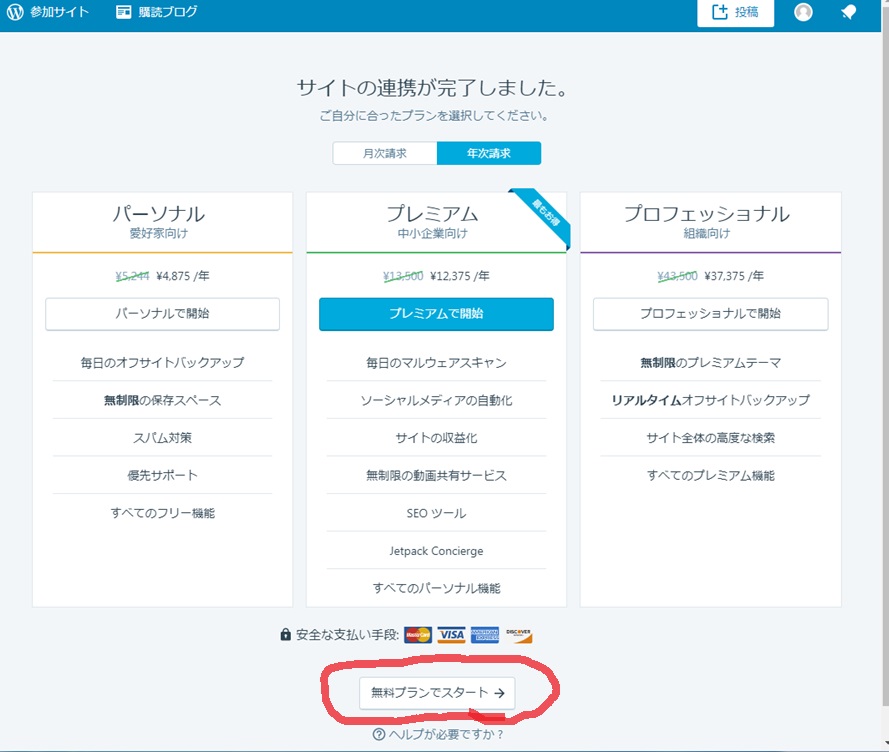
連携後にプラン選択
また、プラン選択が出てくるので、「無料でプランをスタート→」を押す。

ダッシュボードにJetPackのすすめ
「おすすめ機能の有効化」を押して、ようやく完了。
実際のところ、JETPACKは本当に役立つのだろうか??
いろいろなサイトで参考にさせていただいたが、登録の仕方が微妙に変わっている様子。何やら面倒でWordPress.comの有料プランに勧誘されそうだ!
昨日、前日の月食の写真をアップしてみたが「テキスト」や「キャプション」など理解していなかったので調べてみた。

詳細のプリントスクリーン
「キャプション」は、挿入写真の下に書かれるみたいです。上図の ”詳細のプリントスクリーン” がそれ。
「代替テキスト」は、何らかの理由で写真が表示できない場合に表示されるらしい。googleなどの検索でも利用されるようだ。 ちなみに「代替」は”だいたい” と読む。”だいがえ”ではない。 ”だいがえ”で検索できたので、間違えてるのは私だけではないようだ・・・・・・
「タイトル」は、何のためにあるかわからなかった。??
挿入写真のプロパティには、自分がHPにアップした時の写真のファイル名が入っていた。それを変更するには、もともとファイル名を変更してからアップロードしなくてはいけないみたいだ。
「説明」は、特に表示されることはなく、メモ書きみたいなものらしい。
スーパームーンとブルームーン、皆既月食が重なるのは265年ぶりだとか。
雲が多かったが、食の始めとともに雲が取れよく見えた。
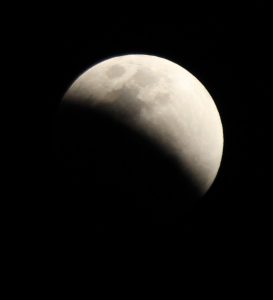
2018年1月30日-月食半ば

2018年1月30日-皆既月食