投稿者「komacchi」のアーカイブ

komacchi について

リターンライダーのおっさん。 電気小細工は好きですが、バイク知識は乗るのもイジルのもダメ。 八百屋経験があるので、農産物など好きです。 いままでは仕事一筋でしたが、今は時間が取れるので色々やって行きます。

階段下収納

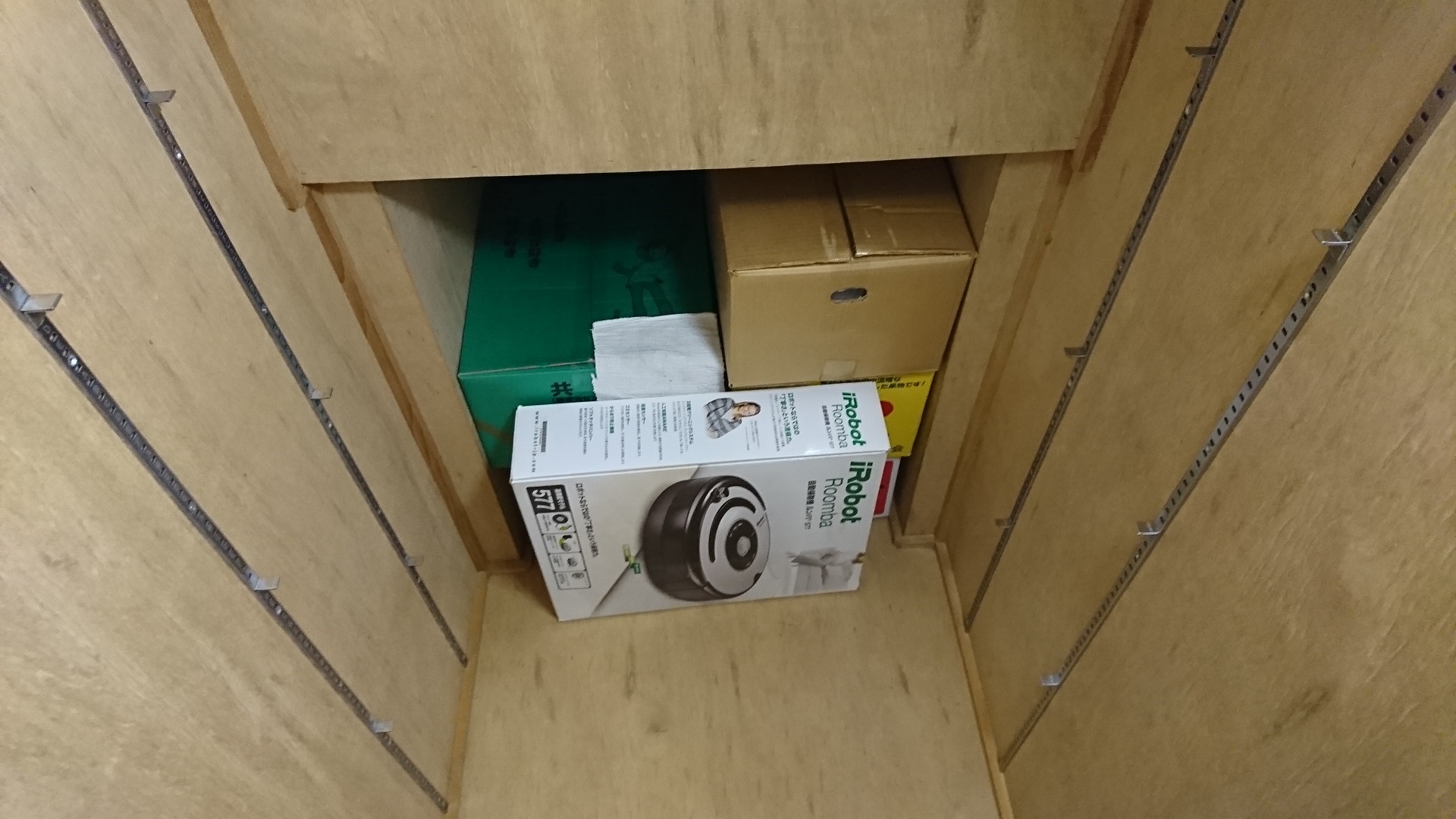
もう何年も放置されていた、奥行きがあり過ぎ、使いづらい階段下収納に棚を作る。

使い古しのカラーボックスなどを流用していたが、当然のごとく使い勝手が悪い。

ステンレス棚受け

最奥には、思い出の品?などをタイムカプセル的に入れておき、

その前に、ステンレス棚受けを付け、45cm程度の棚を付けられるようにする。

すでに他の場所でも取り付けたが、壁に4本の棚受けを付け、可動式の爪を付け、板を乗せる。簡単なものだが、結構便利だ。

ステンレス棚受け1212

ステンレス棚受け1212

レールが1本 380円(税抜)だった。アマゾンの方が安い所もあったが送料が高かったので楽天で購入。当然4本買わないといけない。

前回、地元ホームセンターで買ったが1本千円以上したと思う。

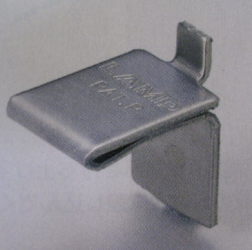
テンレス棚受け爪 SPF-20T

テンレス棚受け爪 SPF-20T

爪は新型。以前は3角形で棚下ど邪魔になることもあったが、これならその心配もなさそう。

20個で777円だった。

取り付け

付けるのは簡単。木ねじも付属。

付けたい棚板の大きさを想定して、4本が下から離れない事と、斜めにならない様に気を付けて止めるだけ。

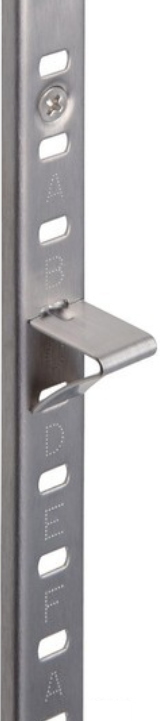
ステンレス棚受けアップ

ステンレス棚受けアップ

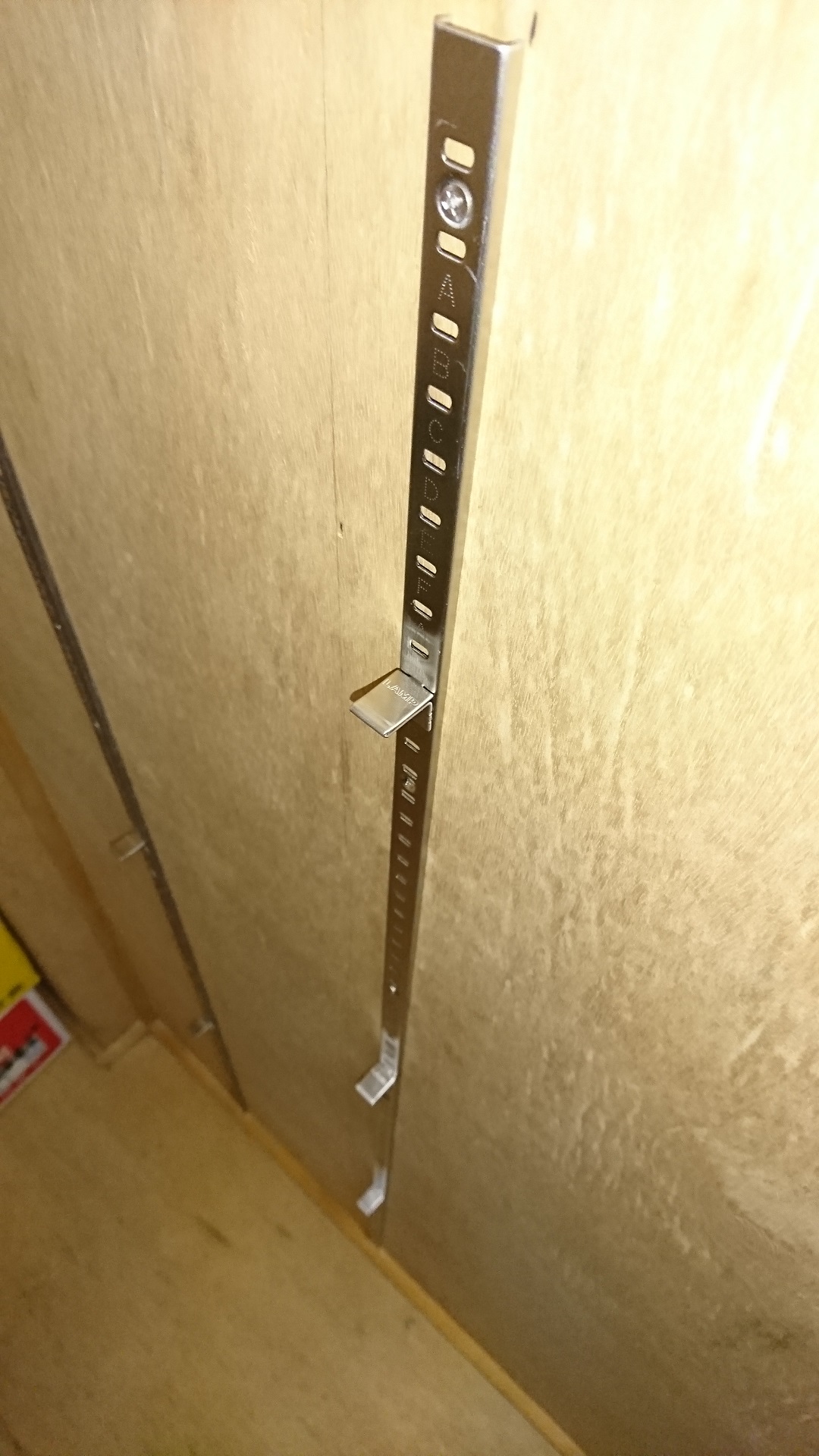
ステンレス棚受け4本

ステンレス棚受け4本

後は棚板を付けるだけ。

適当な板にするか、メラミン板にするか、・・・切ってもらうか、自分で切るか・・・金額で検討!

固定ページとメニュー

テーマの変更

ブログとは直接関係のない固定ページ(ホームページ)を作ろうと思った。

しかし、新規に固定ページを作っても、最新のブログやカレンダーなどのウィジェットが表示される。それらを消すと、ブログのページでも消えてしまう。

ブログと別スタイルのページを作りたく、調べたが、少し難しそうだ。

一番手っ取り早いのがテーマの変更。

テーマによって固定ページのメニューやウィジェットが変更できるものがあるらしい。

今までテーマ「Twenty Sixteen」を使っていたが、「Twenty Twele」に変えた。

固定ページの編集時、「固定ページの属性」に テンプレートが選べるようになり、ブログページと違ったページ作りが出来るようになった。

しかし、もう少しスキルを上げ、テンプレートに頼らず出来るようにならねば・・・


google map

先日の投稿で、地図を入れようと思い、入れ方を調べてみた。

TCD Google Maps

”wordpress” + ”googlemap” で検索。いろいろ出てきてよくわからない。

「TCD Google Maps」が簡単だと言う書き込みを見たので、試にダウンロード~有効化。

TCD Google Mapsのメニューが追加され、開いてみると、表示させたい地図の住所を入力し、地図の縮尺、大きさ、など色々選べて、わかりやすい。

入力欄にAPIと有り、よくわからないが、「TCD Google Maps」プラグインの「詳細を表示」で説明がある。

書いてある通りにGoogle Maps API のページに行き、キーを取得、コピーして設定にあった入力欄にペーストするだけ。

一番下に出来上がっている文字列 map address=…….. をコピーして、投稿に張り付けるだけだった。

半信半疑でページを表示すると、しっかり地図が貼られている。意外と簡単だった。

この文字列を大括弧 でくくると地図になるのか。よくできている。

map address=”東京都千代田区千代田1−1″ width=”300px” height=”300px” api=”AIzaSyBai7TlIiSA9aglxG2X38O3GM5GnOWCq_g” theme=”” class=” ” zoom=”18″ draggable=”true” controls=”true”

[map address=”東京都千代田区千代田1−1″ width=”300px” height=”300px” api=”AIzaSyBai7TlIiSA9aglxG2X38O3GM5GnOWCq_g” theme=”” class=” ” zoom=”18″ draggable=”true” controls=”true”]

まだまだ序の口、覚えなければいけないことだらけだ。

住吉飯店


久々のバイク

今日は、あまり寒くなさそうなので、久しぶりにバイクに乗った。

千葉県南房総へ、海沿いは車も多く単調な道なので、県中央部の山道で鹿野山近辺を通り、県道182号もみじロードを通る。

[map address=”〒299-1745, 志駒 富津市 千葉県 299-1745″ width=”532px” height=”300px” api=”AIzaSyAeXz5XHKpy5tklWVvPiXYHnEGJZFm3gf0″ theme=”” class=” ” zoom=”12″ draggable=”true” controls=”true”]

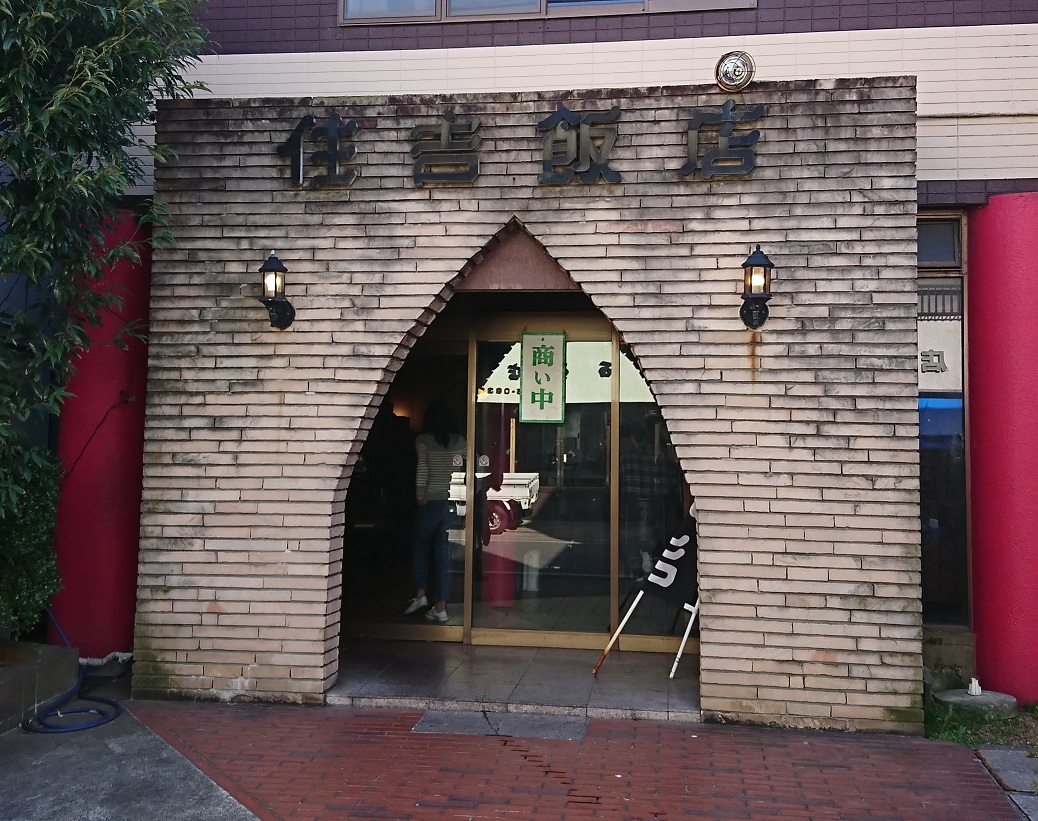
昼食は、この辺では有名な住吉飯店へ

[map address=”〒299-2117 千葉県安房郡鋸南町勝山430” width=”532px” height=”300px” api=”AIzaSyAeXz5XHKpy5tklWVvPiXYHnEGJZFm3gf0″ theme=”” class=” ” zoom=”12″ draggable=”true” controls=”true”]

住吉飯店

住吉飯店

通常土曜日の昼は混んでいて並んでいる。今日はオリンピック男子フィギュアスケート決勝だったから混んでなかったのかな?

住吉飯店えびそば

住吉飯店えびそば

人気エビそば。以前よりエビが減ったと言われるが、しっかり入っている。

住吉飯店五目チャーハン

住吉飯店五目チャーハン

今日はここで初めてチャーハンを食べた。

風も出てきて、空模様も怪しい。早めに帰りました。

Kernel-Power 41

パソコンが突然、再起動

つたない知識の中、PCを自作している。

マザーボードを変え、CPUは「Phenom II X4 945」から「i7 6700k」に変えた。

全く問題なく動作していたが、3画面化しようと思い立ち、グラボ「玄人志向GF-GTX1050Ti-4GB/OC/SF」をつけた。

ゲームもやらないし、別途電源も使わず、割安、でこれを選んだ。

3画面映り、動画もきれいだ。

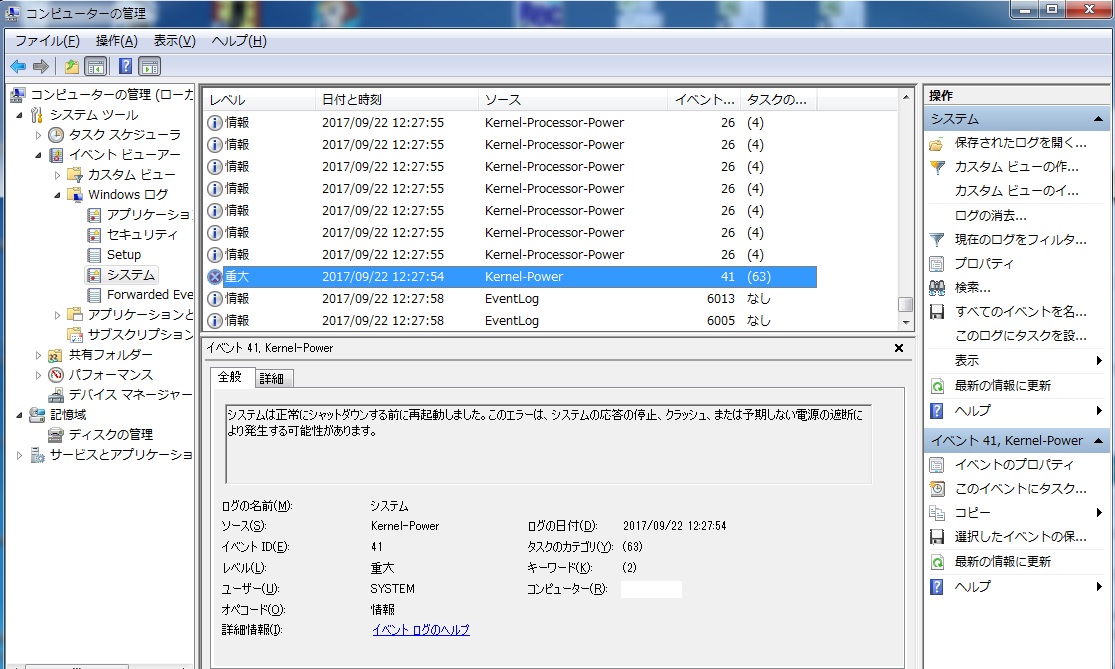
しかしKP41で再起動が起きてしまった。1週間に1度~10分に2度など、周期は様々。

kp41

kp41

動画再生時やウインドウの移動などグラフィック関連で落ちるのが多かった。関係なくネット閲覧やエクセルで無動作の時でも落ちる時もあった。

もちろんKP41は電源関連のエラーなので、電源を疑うのが普通だろう。が、ネットで調べたところ色々あるらしい。i7にしたのだから省電力化した、という勝手な思い込みがある。

ウィンドウズAeroを切ったら、数か月、症状が治まった。が、再発。

電源交換

「玄人志向KRPW-AK650W/88+」を購入。べつに”玄しこファン”な訳ではないが性能(数値)と値段でチョイス。

今までのが「EVEREST 85PLUS 520」という物だったので、520W→650Wにアップした。

最初から疑ってはいたが、やはりこれ。グラボを入れたのだから当然といえば当然。

KP41対策で悩んでいる人には、最悪なつまらない記事で、申し訳ない。

半年経つがKP41で再起動することは無くなった。

バイクのバッテリー

バイクのバッテリー交換

先日、カメラのバッテリーの投稿をしたが、昨年バイクバッテリーも交換したのを思い出した。

純正品は GSユアサ 「YTZ14S」で、アマゾンで調べたところ14800円位だった。

台湾ユアサ

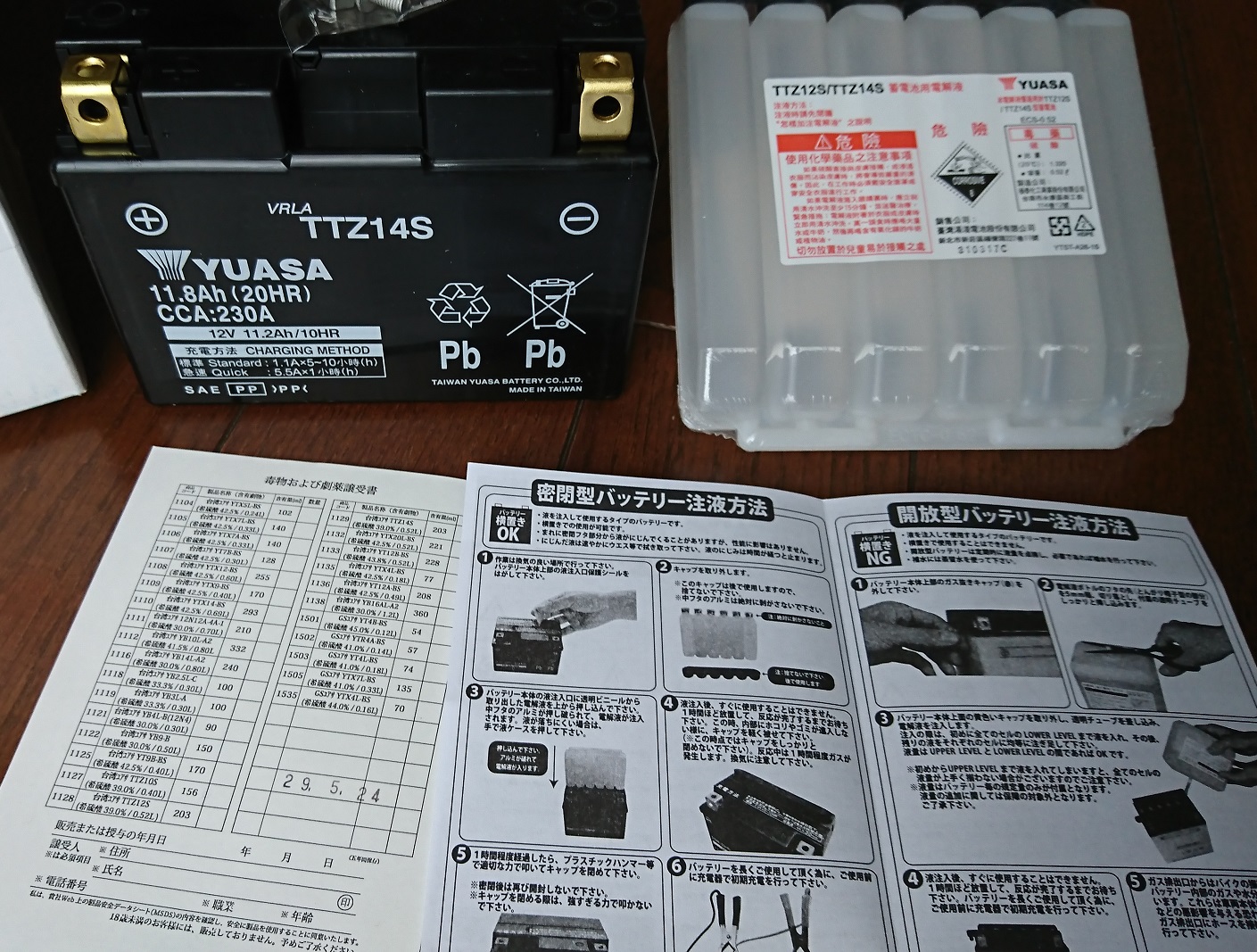
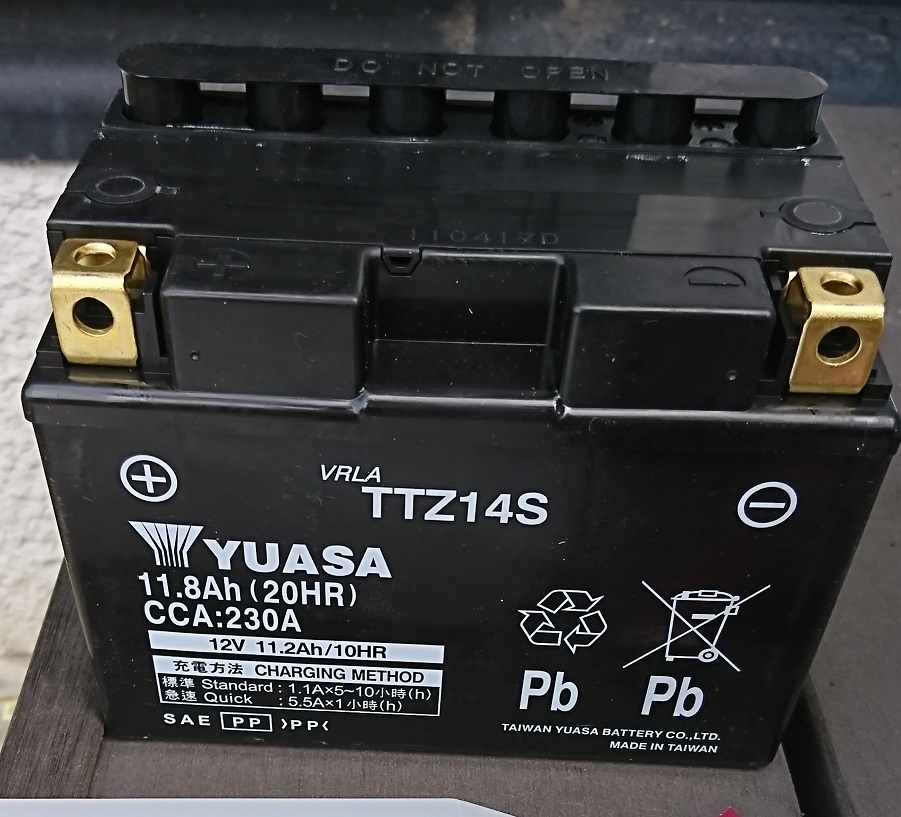
同じ規格、容量で 台湾ユアサの「TTZ14S」があった。

アマゾンで6830円で売っていた。レビューも多く、評価も良い。

GSユアサと別会社ではあるが、ユアサを名乗っている以上さほど悪くはないだろう。

半額以下だし、こっちに決定。

自分で液入れ

アマゾン内バイクパーツセンターという店で注文し、2日で到着。

注文時に書いてあったが、自分で液を入れ充電して使うようだ。

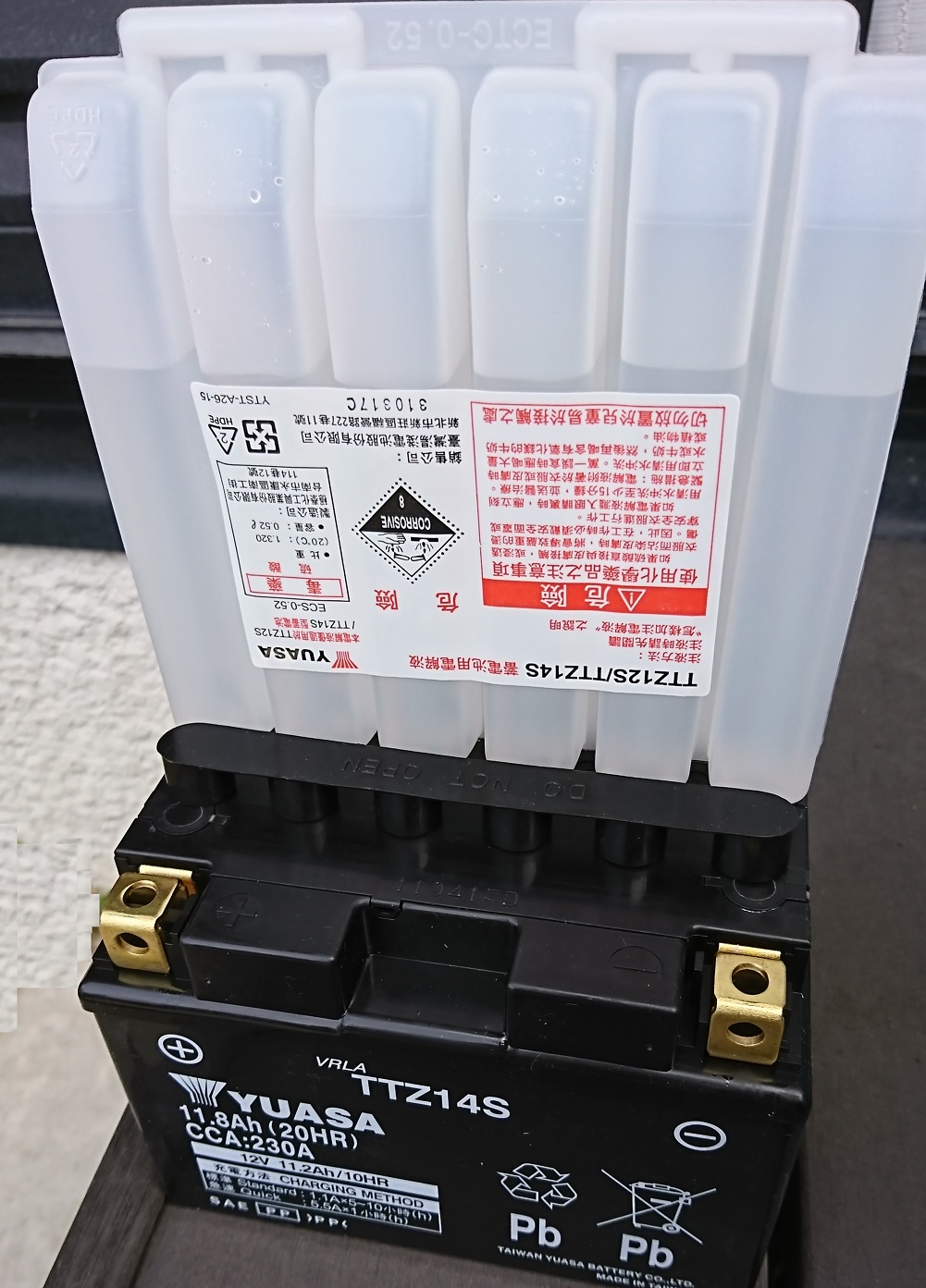
ttz14s

ttz14s

説明書もしっかり日本語で何も問題なし。

希硫酸だし、ガスが発生するので外で!!

tttz14s液注入

tttz14s液注入

液のふた(銀紙)を剥がさずにバッテリの穴に入れ、押す-中で破れて液注入。

tttz14sふた閉め

tttz14sふた閉め

全部入ったら、1時間放置。

ゴミが入らないように蓋を軽く乗せる。

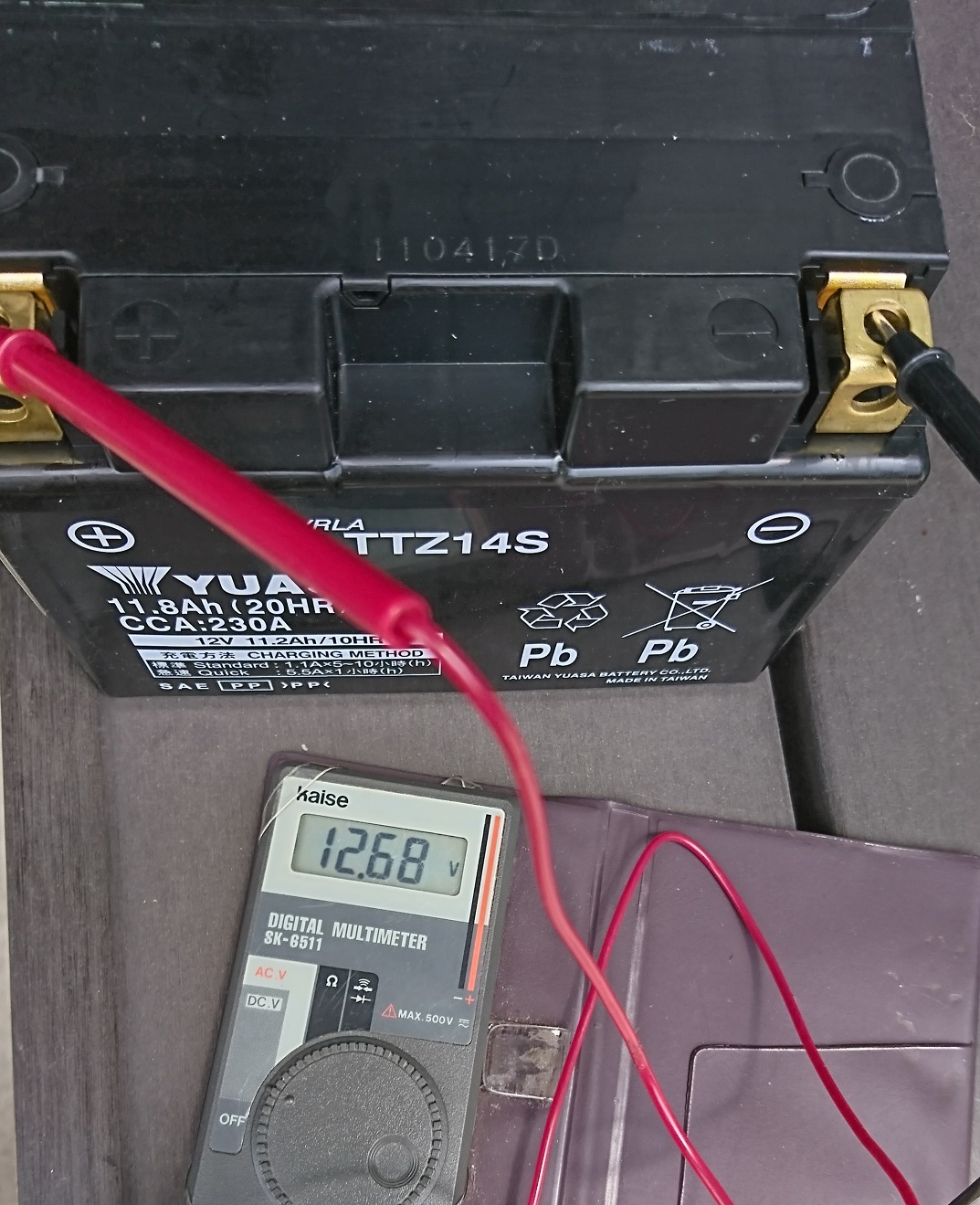
tttz14s_1時間後

tttz14s_1時間後

約1時間後、木槌等で軽くたたきながらフタを閉め、この時点でこの電圧です。

説明書どうり、充電して完成!!

・・・・・・

あれから1年近くたちますが、全く問題なく、調子良いです。

カメラ電池

キャノンEOSkiss5

先日、月食を撮影するため、スマホ(XPERIAso-01j)で撮影してみたが、全くダメ。小さくて拡大してもキレに撮れない。

数年前に買った一眼EOSkiss5を引っ張り出し撮る事に。結局、案外きれい撮れた。

電池購入

ブログも始めたし、このカメラを積極的に使っていこうと思い、予備電池の用意。

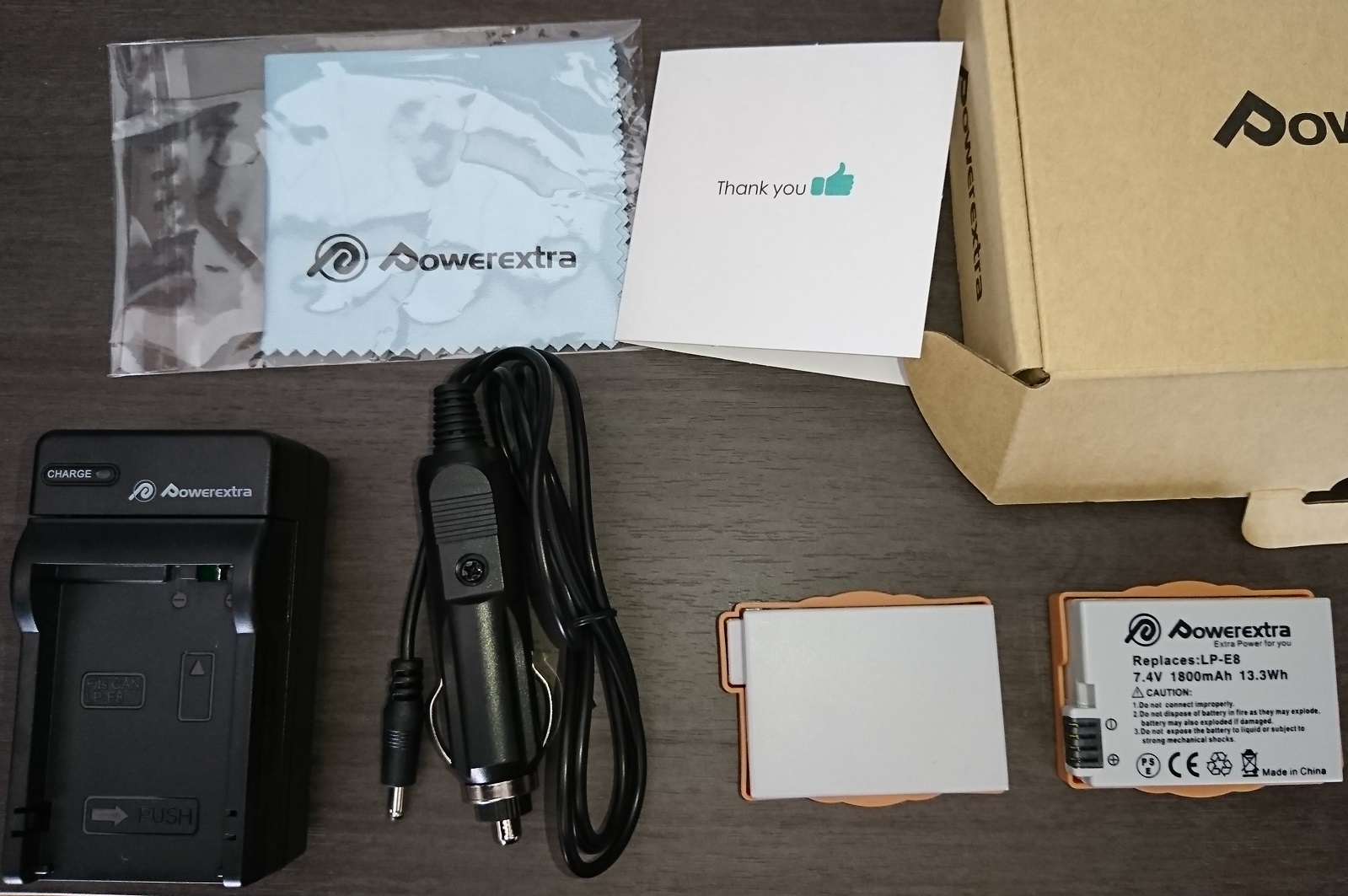
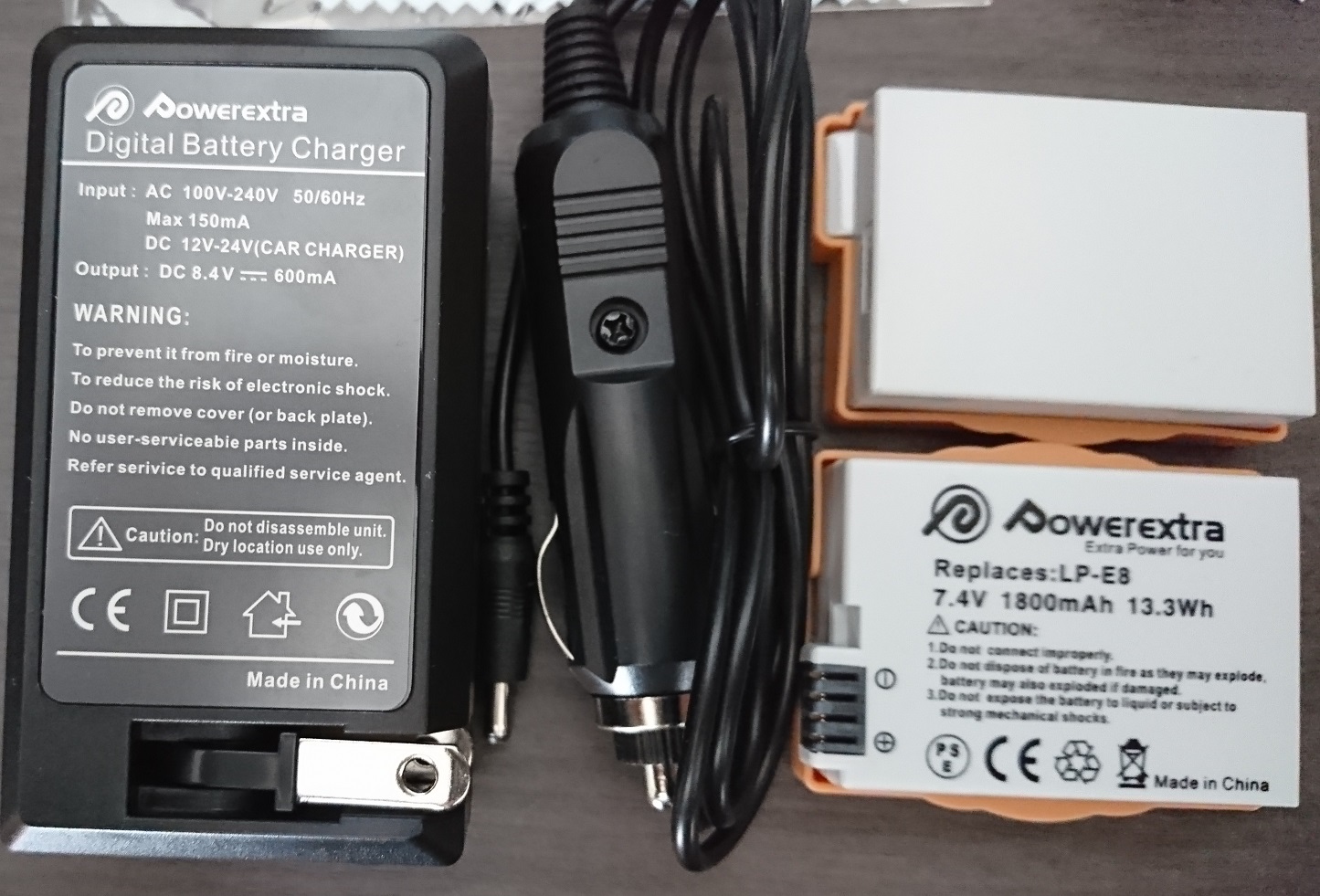
アマゾンで純正品は4000円以上した。で、その時出てきた、互換品。

電池個と充電器(車電源対応)のセットで1099円で、ちょうどタイムセル中で934円だった。

どうかと思ったがレビューも多く、評価も高い。安いし買ってみるか。

canon LP-E8互換

canon LP-E8互換

LP-E8互換

LP-E8互換


レンズ拭きの様な布も付属していた。


翌日到着し、使ってみたが問題なく使えた。

耐久性はわからないが、しばらく使ってみます。

それにしても、すごいコスパだ。

ドライブレコーダー

普通に買えるようになった

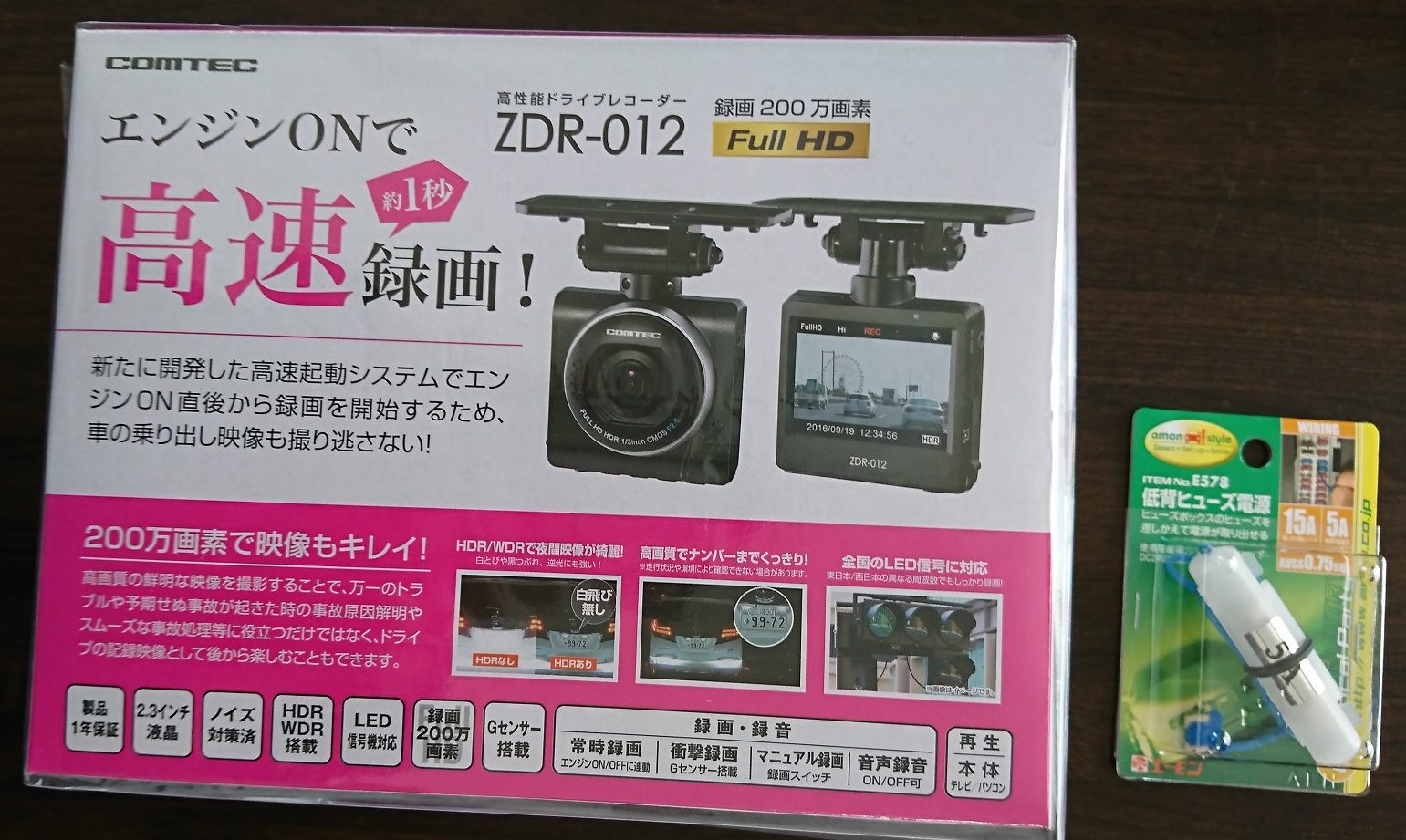
昨年の事件の影響で、年末は売れ筋のドライブレコーダが品切れだった。最近思い出し、AMAZONを見たら、値段も元に戻り、普通に売っていたので、早速購入。

翌日到着~取り付け
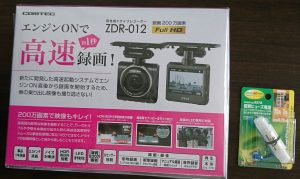
ZDR-012

ZDR-012

ヒューズから電源を取るために

エーモン 低背ヒューズ電源15A も一緒に購入。

車はアクアでCIG(シガレット)のヒューズから取るので15Aを選択。
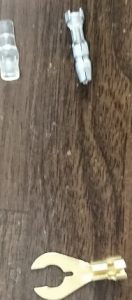
 

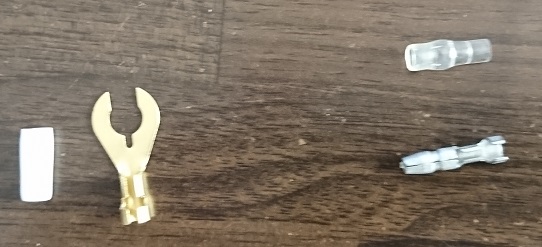
クワガタとギボシ雄

クワガタとギボシ雄

その他、家にあったGND用クワガタ端子とギボシ雄を用意。


電源コードを加工
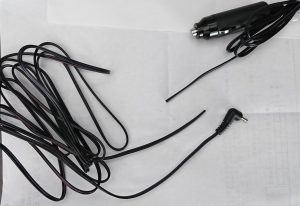
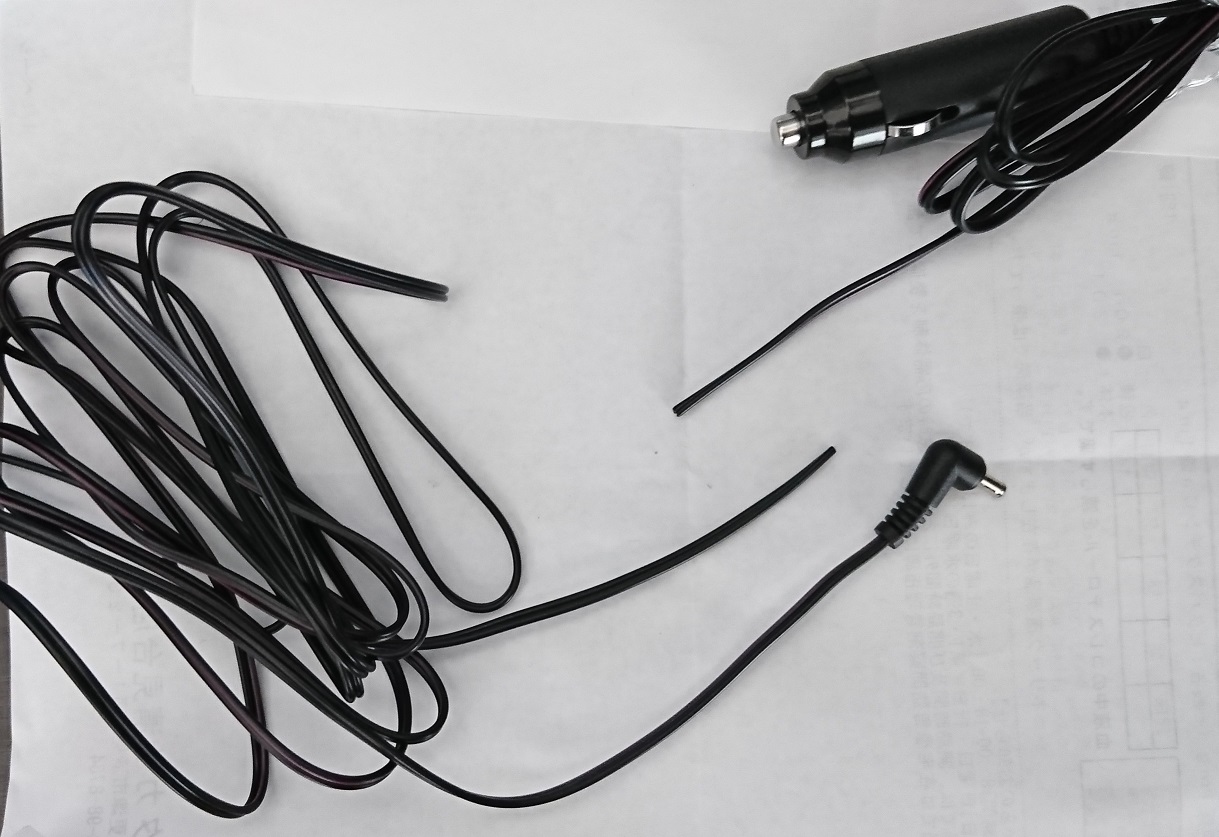
電源コード切断

電源コード切断

別で売ってるが、簡単なので作ります。アクアの場合、ヒューズボックスからルームミラーまで、およそ2.5mあれば足りそう。

足りないとマズイのでジャックから約3mの所で切断。

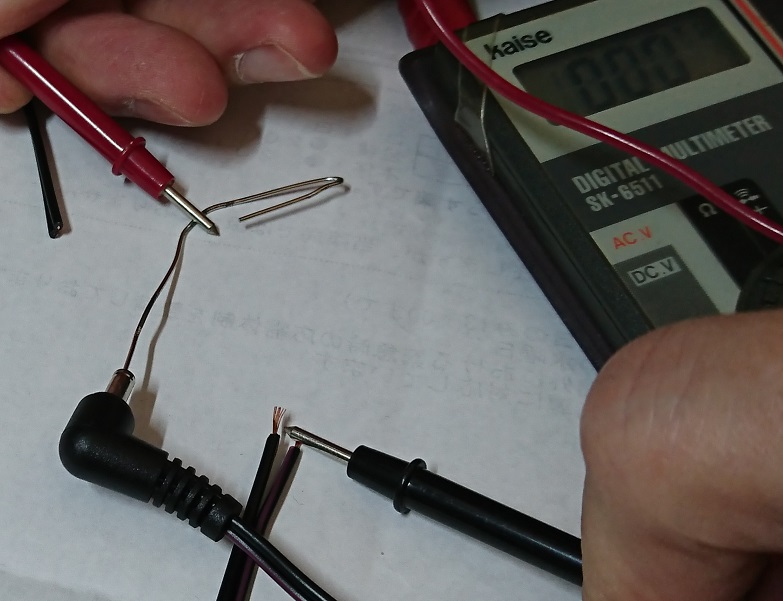
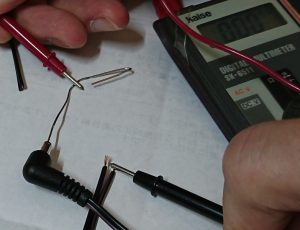
極性検査
極性検査

極性検査

ジャックの芯=赤ラインコード=プラス。

ジャックの周り=黒コード=マイナス(GND)を確かめる。


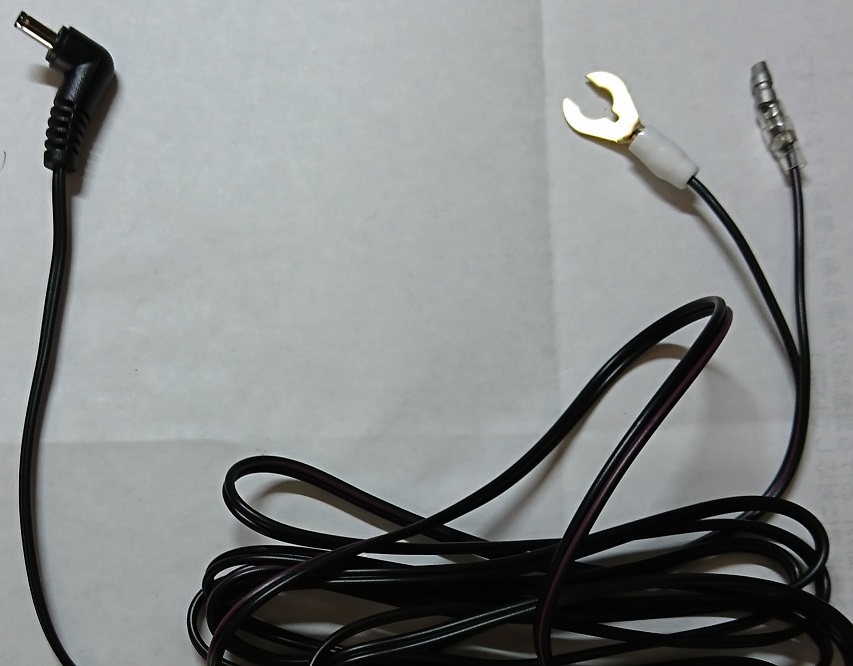
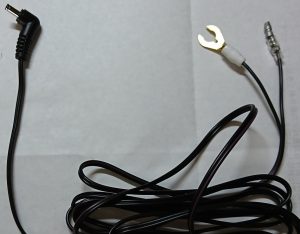
端子をつける。
電源コード完成

電源コード完成

線が細かったので半田付けで、

赤ライン線+にギボシ、ラインなし線にクワガタを付ける。


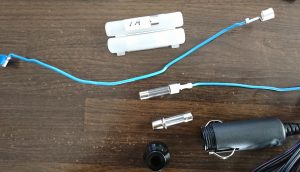
ヒューズ入れ替え
ヒューズ入れ替え

ヒューズ入れ替え

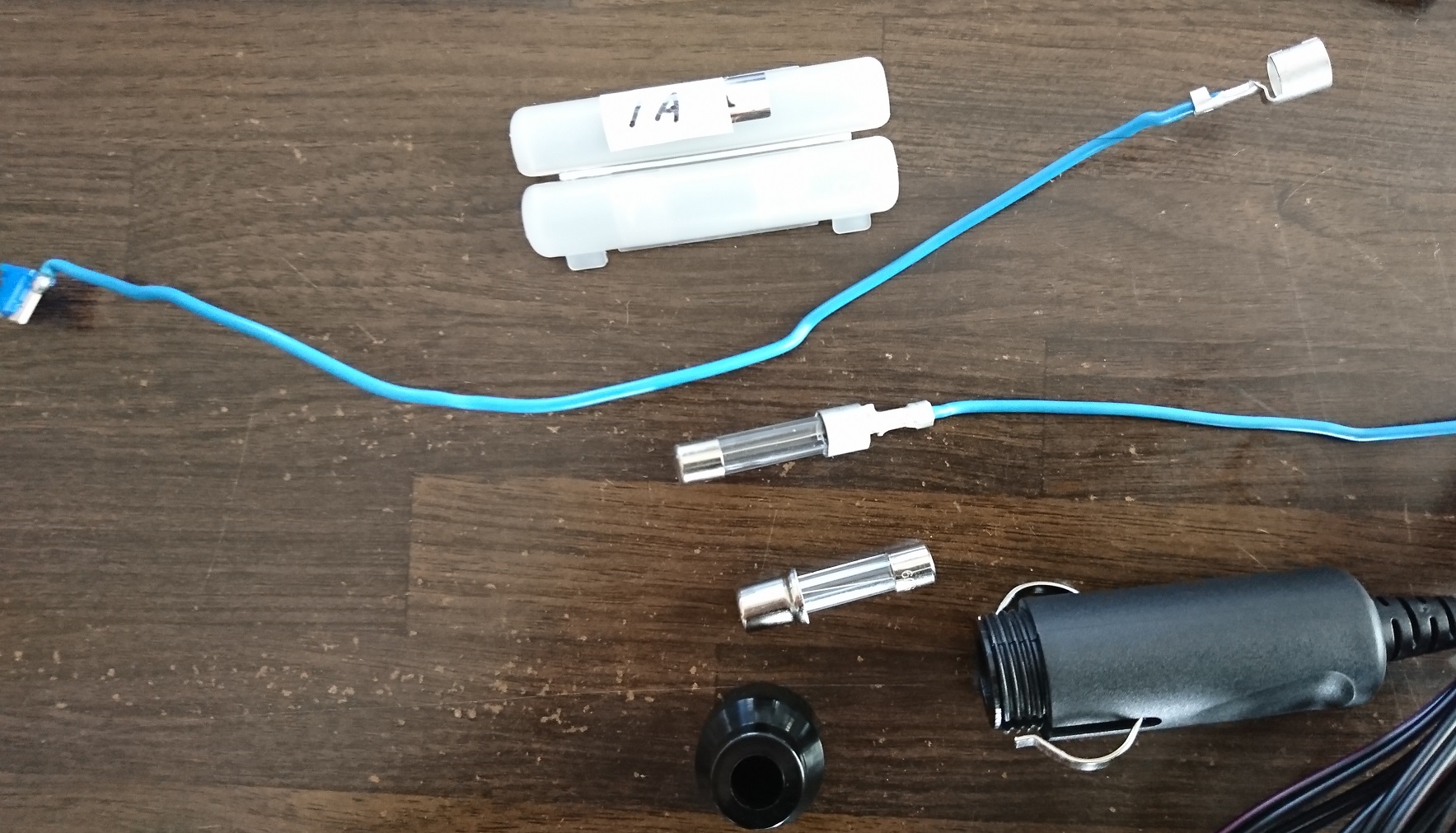
エーモンヒューズ電源には5Aですが、ドライブレコーダのシガレットコネクターの中の管ヒューズは1Aでしたのでエーモンの方に1Aを移し替えました。


車に装着
ヒューズボックスの場所

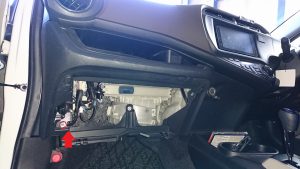
ヒューズボックスの場所

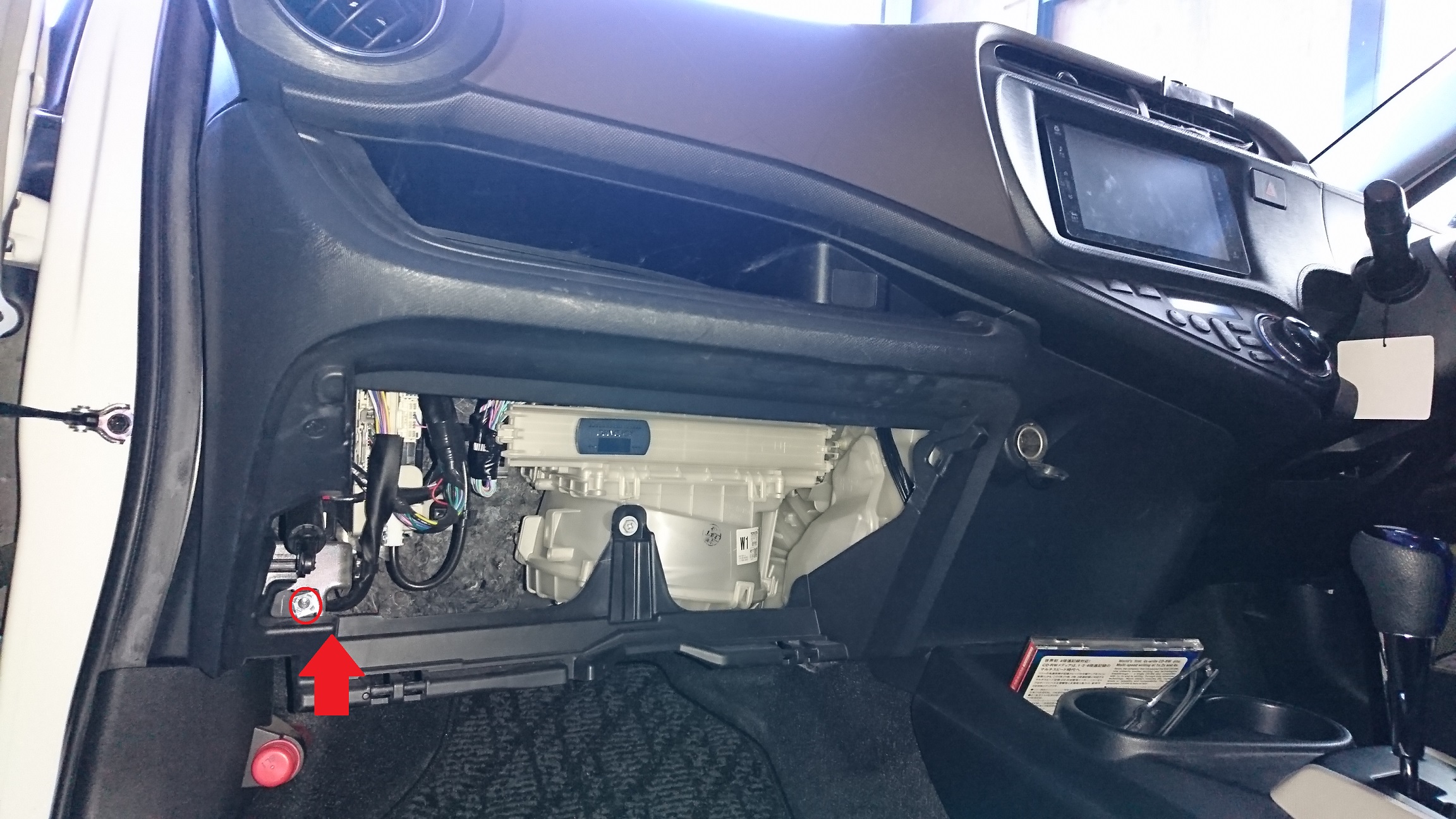
グローブボックスは外さなくてもできますが、狭いので取った方が楽かも?

矢印の近辺にヒューズボックス。下から覗けばすぐわかります。

矢印の所の赤丸はマイナス(GND)を取った場所です。

ヒューズと交換
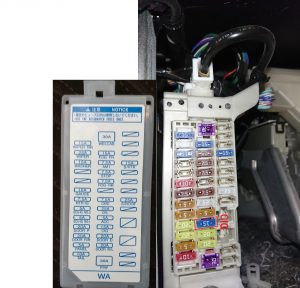
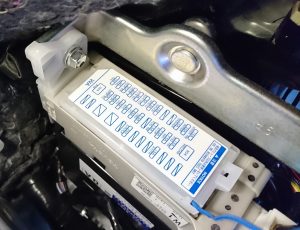
aquaヒューズボックス

aquaヒューズボックス

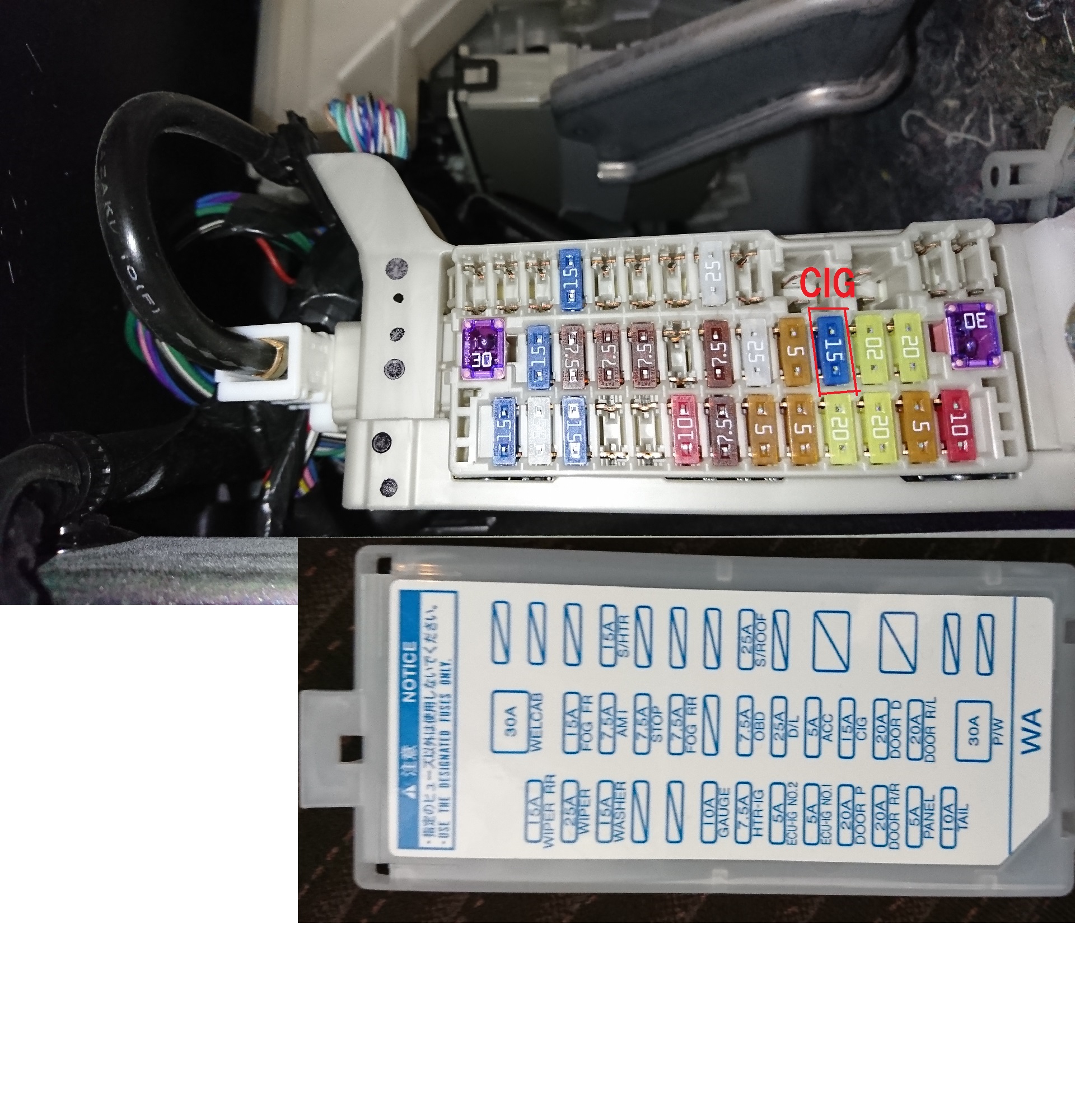
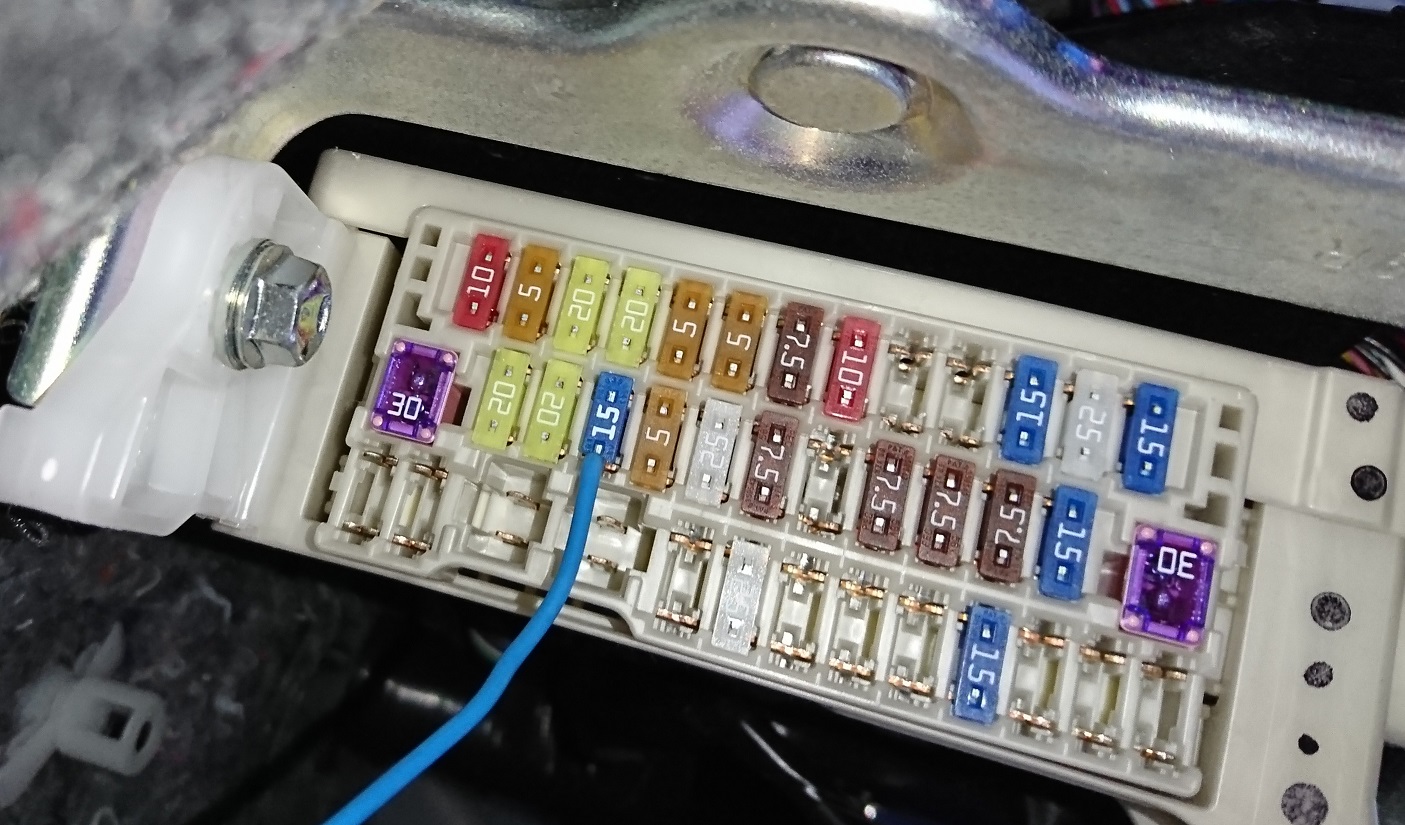
CIG(シガレット)のヒューズと交換します。

ヒューズを抜いたら、ヒューズ端子のどちら側が電気が来ている方か調べます。
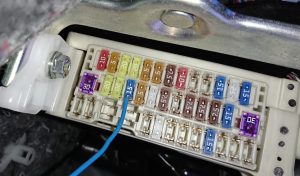


ヒューズ電源装着

ヒューズ電源装着

線の出ている側が電気が来てる方でした。


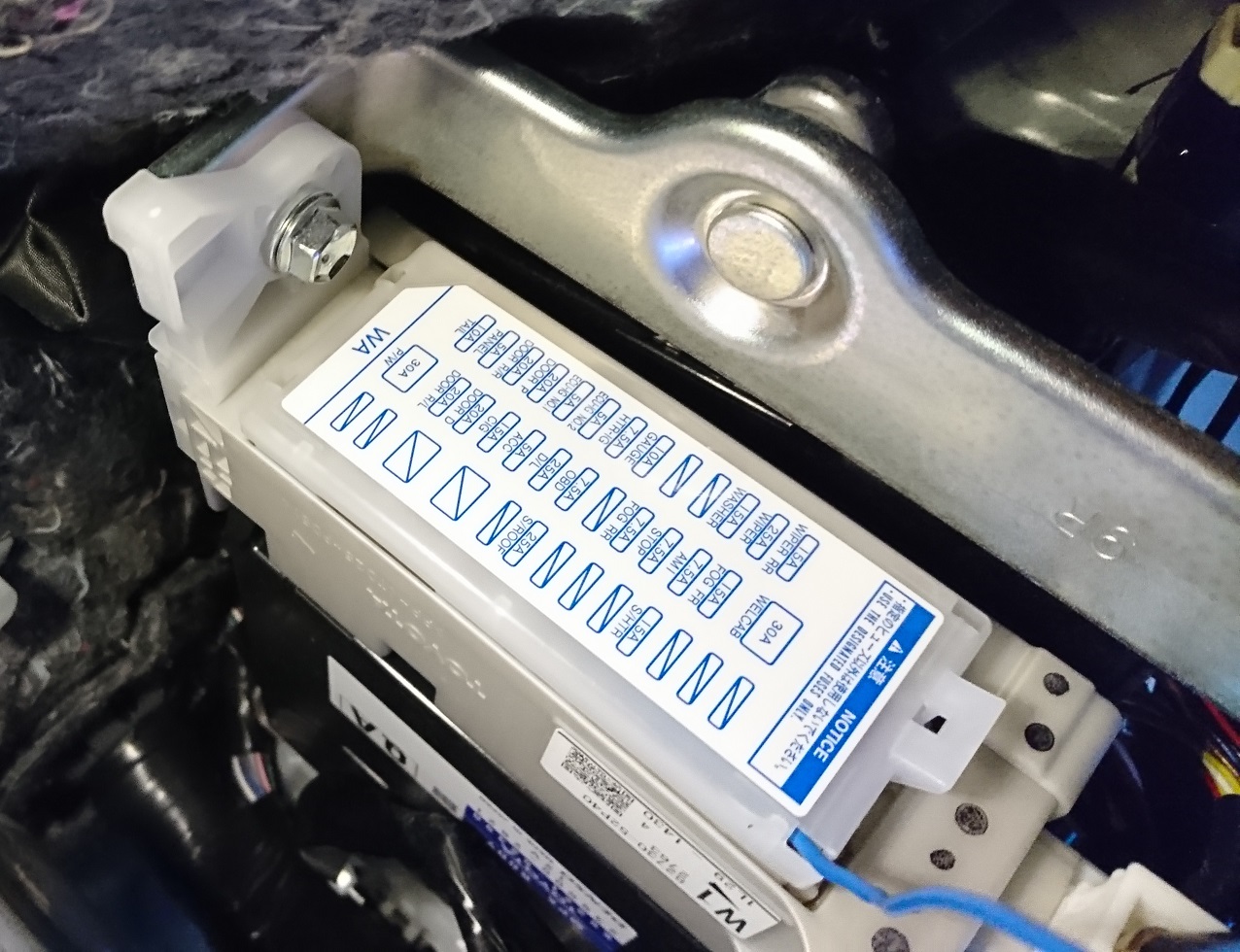
カバー戻し

カバー戻し


かばーの穴の所を少し切ると、線が出せて、カバーも元にセットできました。


マイナス側取り付け
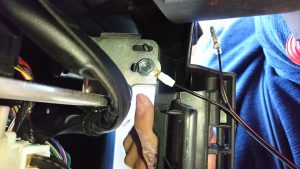
GND取り裏から

GND取り裏から

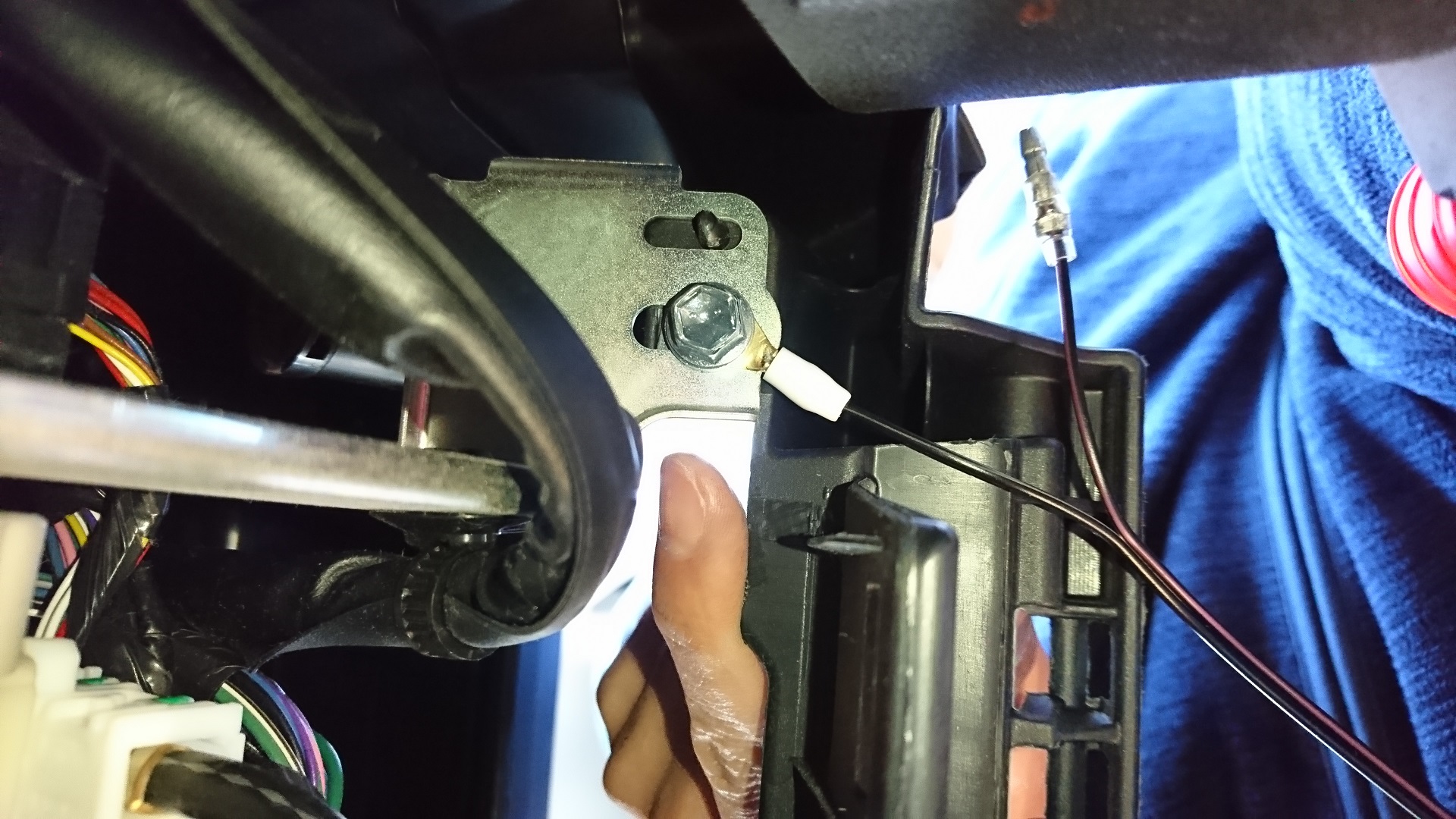
ヒューボックスの近くのネジにマイナスのクワガタ端子をつける。

難しい作業ではないが場所が厄介。寝転んで仰向けで狭い。

ギボシ端子を接続し、電源を入れ動作チェック。

車のSTARTボタンを押して、ドライブレコーダーも電源が入ったらOK!

本体貼り付け
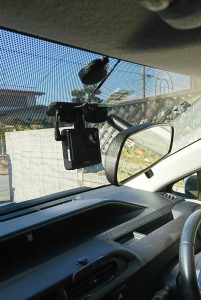
ドラレコ取り付け

ドラレコ取り付け

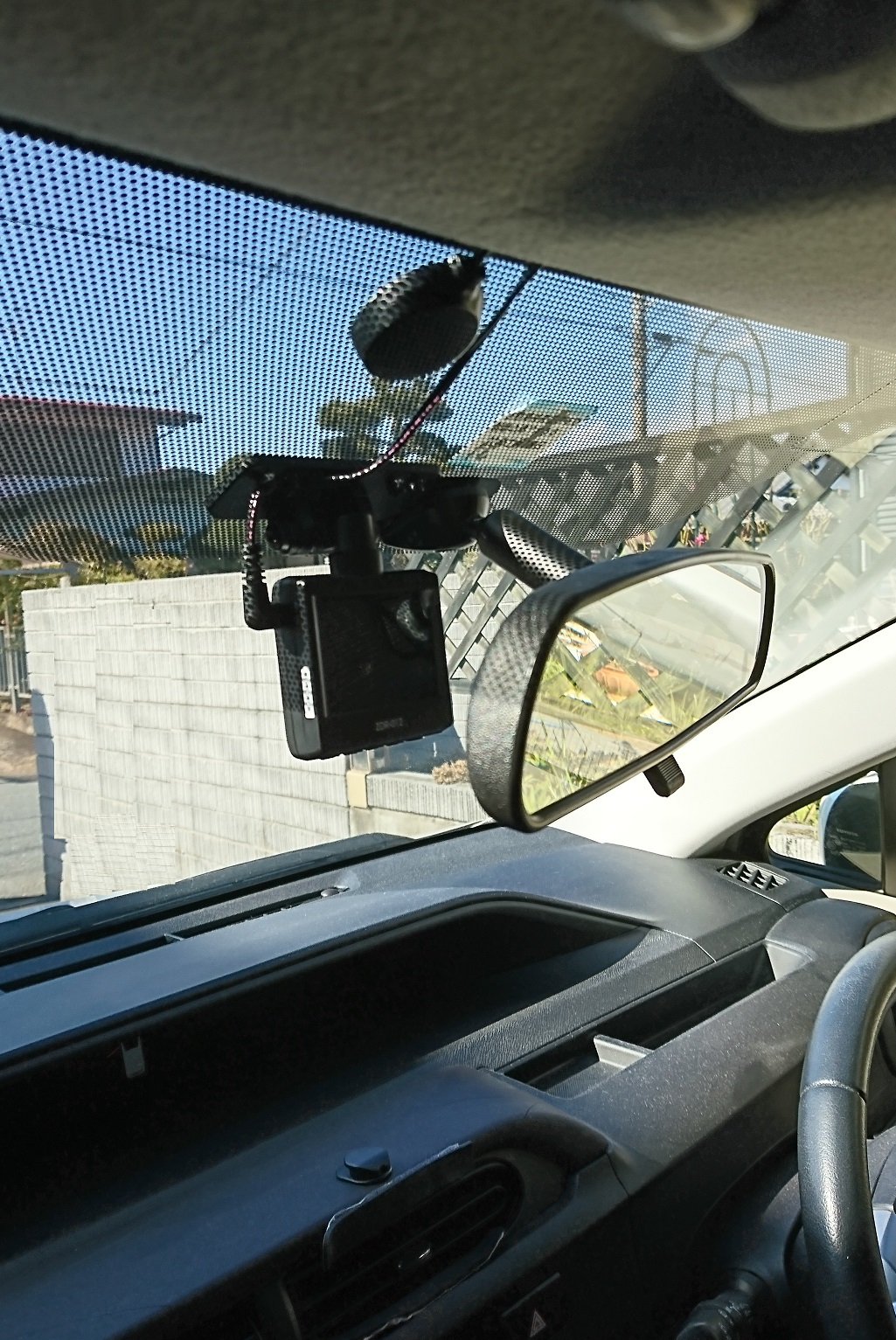
フロントガラスの上部20%以内で、前が写せて、邪魔にならない場所。まぁこの辺。

付属のフキンで掃除して、付属の両面テープで張り付け。

ガラスの日除けポツポツが邪魔かと思ったら、水平に張るのに重宝した。

配線隠し
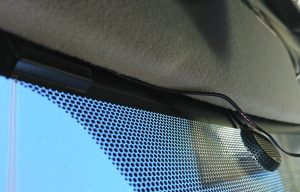
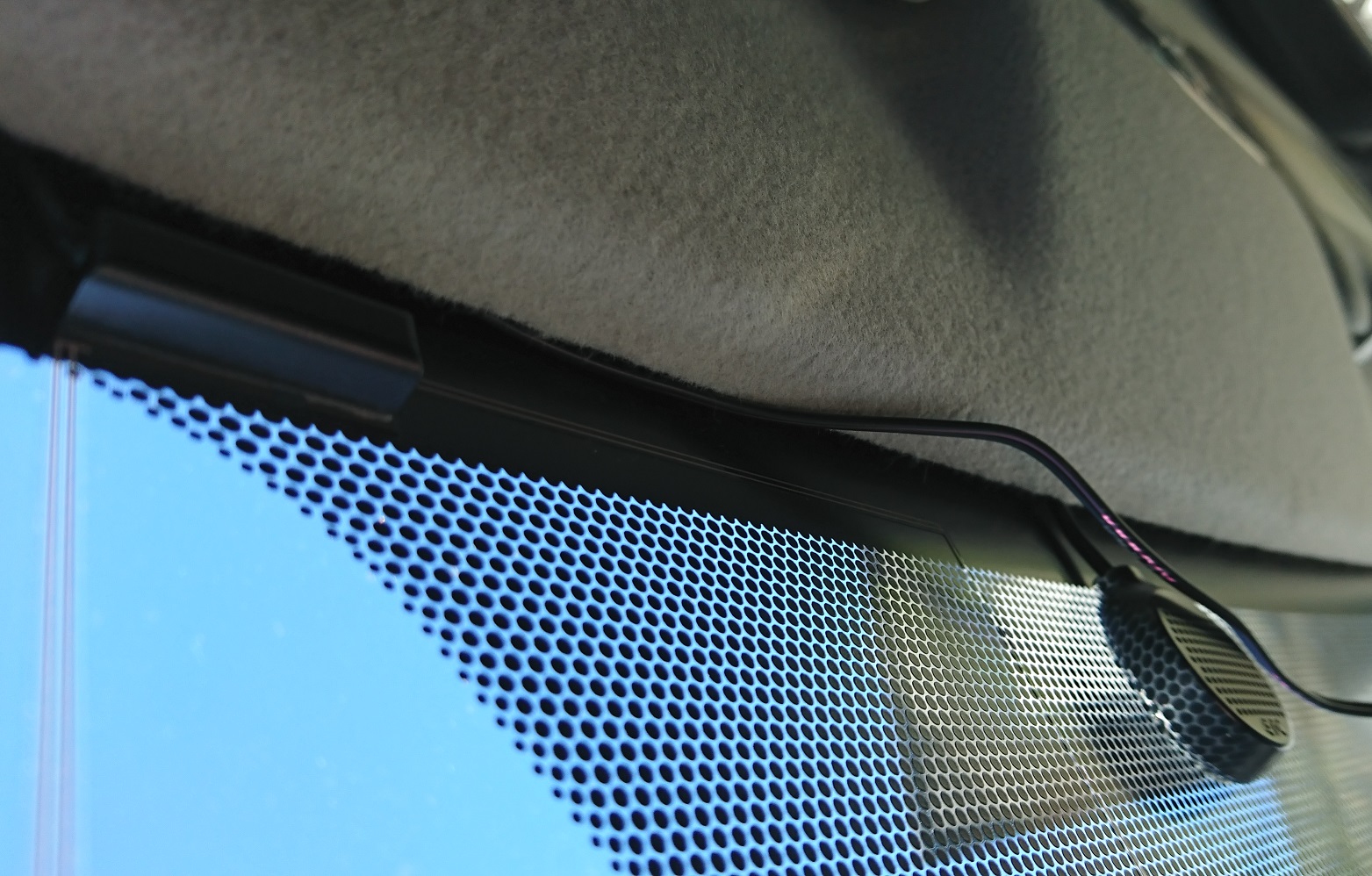
ウインドウ上部
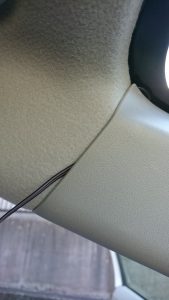
ウインドウ上部


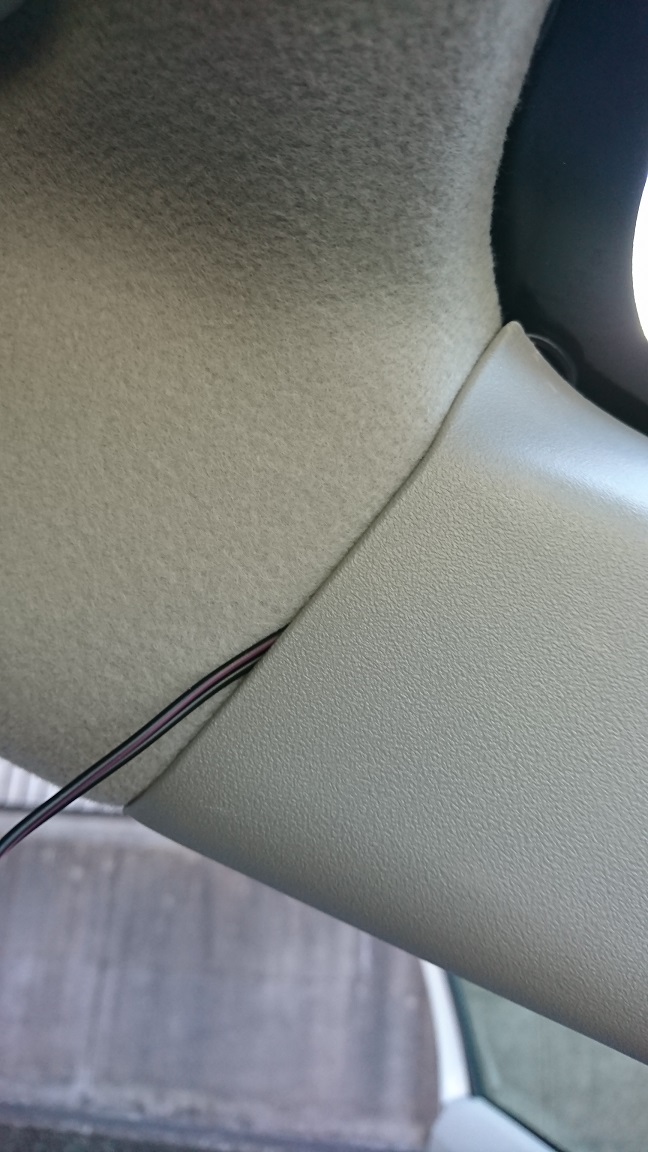
車全般どうだかわからないが、フロントウインドウ周囲には溝があり、ドアの周りはゴムパッキン。各所、細い配線はパーツを外さずに簡単に押し込める。非常に簡単。


あまり、車などいじくる方ではないが、比較的簡単に付けられた。
Easy Google Fonts

以前の投稿、フォントを変えるのに奮闘した際、Google提供のwebフォント「Easy Google Fonts」を目にした。

TS Webfontのモリサワフォントで足りない訳ではないが、GoogleFontが気になってしまった。

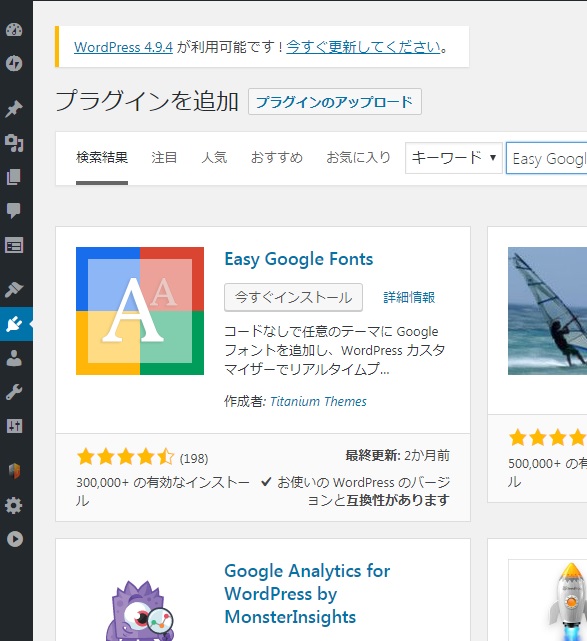
無料だし、入れてみた。

Easy Google Fontインストール

Easy Google Fontインストール

インストールし「有効化」。

「settings」は??後回し・・・


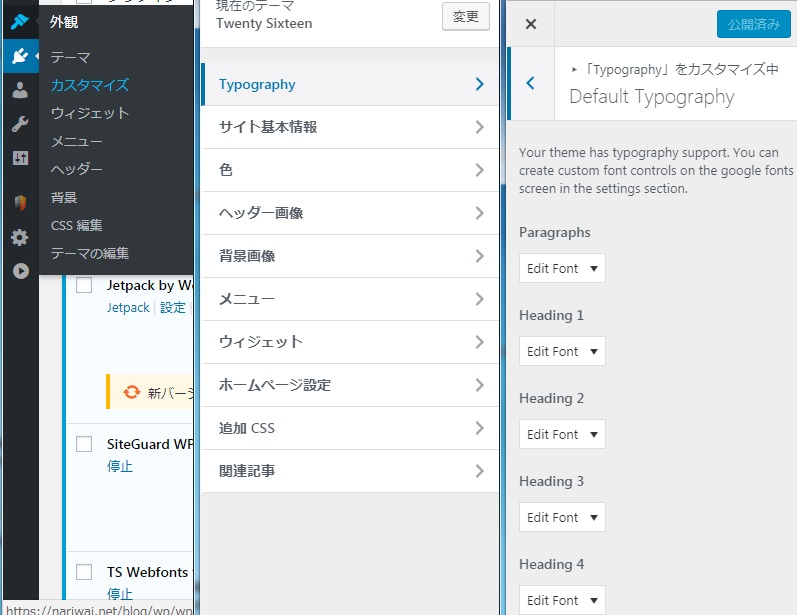
「外観」-「カスタマイズ」の中に「Typography」で設定していくようだ。

wordpress外観-カスタマイズ

wordpress外観-カスタマイズ

Paragraphs(=段落)、からHeading 1~6(見出し1~6)を各々設定するのだろう。わかりやすい。

まず、Paragraphsの[Edit Font▼]を押してみた。

paragraphs edit font

paragraphs edit font

まずは[Styles]のタブが開かれ、フォントを選ぶ、いろいろな地域、フォントファミリーから選べるが、日本語ユーザーはどれもピンとこない。

[Appearance]タブではフォントの色やサイズ文字間などの指定。・・・なぜ「色を選択」だけ日本語?

[Positioning]では行間や文字装飾。


変更箇所は、右に表示されているブログのフォントが瞬時に対応しプレビューできるので分りやすい。

やはりフォントの多くはがアルファベットのみのようだ。

固定ページ

やはり今日もWordPressのネタ。

良くわからずHPづくりを初めて、無料と評判の良さでWordPressに行き着き、いつの間にか「ブログ」になっていた。

これはこれで更新の都合も良かったのだが、「ホームページ」と、なると形式が?

メニューで「固定ページ」は前々から見ていたので、「これで作るのだろう。」と、想像はしていた。

これといった固定ページ用のネタは考えていなかったが、試に作ってみた。ブログのTOPページ的なものにして、「外観」-「カスタマイズ」-「ホームページ設定」でブログとの位置関係も簡単に出来た。

簡単に済ませば簡単だが、デザインやらカスタマイズで凝るには結構、奥深そう。

また調べて頑張るか・・